
 Sửa chữa điện thoại
 Sửa Máy Tính Bảng
 Sửa Tai nghe
 Sửa Đồng hồ thông minh
 Sửa Máy tính
 Tin mới
Cách xem lịch sử ứng dụng trên iPhone nhanh chóng, dễ dàng

Bạn đang tìm cách xem lịch sử ứng dụng trên iPhone? Chỉ cần sử dụng “cửa sổ đa nhiệm” hoặc tính năng “Thời gian sử dụng”, bạn có thể dễ dàng tìm lại ứng dụng quan trọng mà không cần nhớ tên hay mất thời gian tìm kiếm. Cùng Thành Trung Mobile tiếp tục tìm hiểu bài viết để khám phá cách thực hiện chi tiết và áp dụng ngay trên iPhone của bạn!
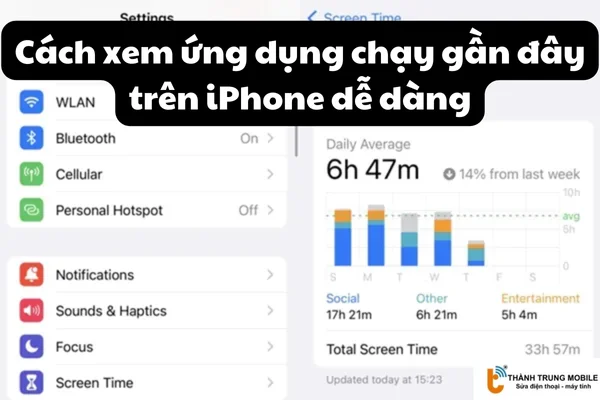
Các cách xem lịch sử ứng dụng đã mở gần đây trên iPhone
Đây là bảng so sánh cách xem lịch sử ứng dụng trên iPhone theo 2 cách phổ biến là cửa sổ đa nhiệm và thời gian sử dụng
| Phương pháp | Cửa sổ đa nhiệm | Thời gian sử dụng |
|---|---|---|
| Cách thực hiện | Vuốt từ dưới lên (hoặc nhấn nút Home 2 lần) để mở danh sách ứng dụng gần đây. | Vào Cài đặt > Thời gian sử dụng > Xem tất cả hoạt động. |
| Mức độ chi tiết | Chỉ hiển thị ứng dụng đang mở gần đây. | Hiển thị thời gian sử dụng chi tiết theo ngày, tuần. |
| Khả năng theo dõi trong quá khứ | Không thể xem lịch sử sử dụng ứng dụng trước đó. | Có thể xem lại lịch sử sử dụng ứng dụng theo thời gian. |
| Kiểm tra ứng dụng chạy ngầm | Không hiển thị ứng dụng chạy ngầm. | Có thể xem ứng dụng hoạt động trong nền. |
| Khả năng quản lý thời gian | Chỉ để kiểm tra nhanh ứng dụng đang mở. | Có thể đặt giới hạn thời gian sử dụng cho từng ứng dụng. |
| Tính tiện lợi | Nhanh, không cần cài đặt hoặc bật trước. | Cần bật "Thời gian sử dụng" từ trước để theo dõi. |
Khi nào nên sử dụng?
- Dùng cửa sổ đa nhiệm khi bạn chỉ muốn kiểm tra nhanh ứng dụng đang mở gần đây.
- Dùng thời gian sử dụng khi cần xem lịch sử chi tiết hoặc quản lý thời gian sử dụng ứng dụng.
Sau đây là hướng dẫn chi tiết:
Xem qua cửa sổ đa nhiệm
Bạn có thể nhanh chóng xem ứng dụng đang mở gần đây trên iPhone bằng cửa sổ đa nhiệm, giúp bạn chuyển đổi giữa các ứng dụng mà không cần tìm lại từ đầu.
Dưới đây là cách thực hiện:
- iPhone có nút Home (iPhone 8 trở xuống): Nhấn 2 lần liên tiếp vào nút Home.
- iPhone không có nút Home (iPhone X trở lên): Vuốt từ dưới lên và giữ khoảng 1 giây.

- Vuốt sang trái/phải để xem danh sách ứng dụng đã mở gần đây.
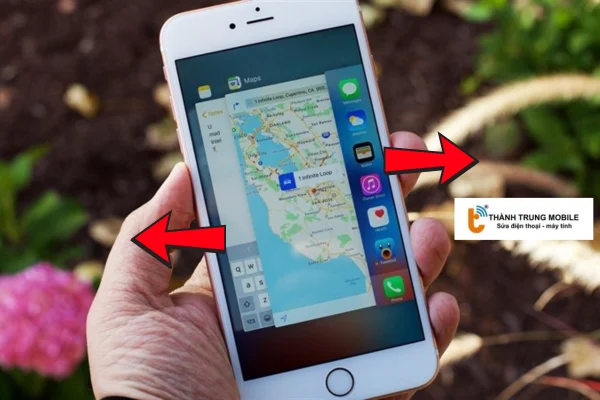
Lưu ý: Danh sách này chỉ hiển thị ứng dụng đang chạy, không lưu lịch sử lâu dài.
Xem qua tính năng "Thời gian sử dụng" trên iPhone
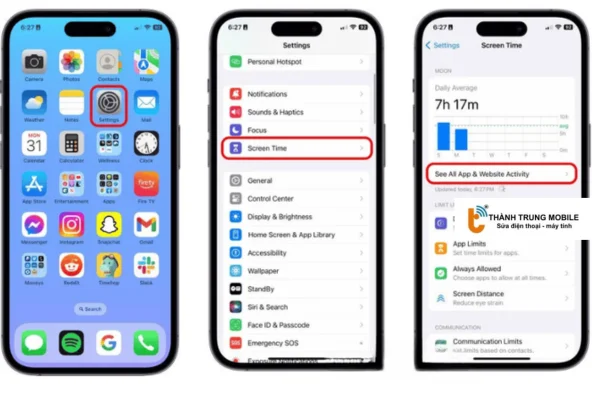
Bạn có thể xem thời gian đã sử dụng từng ứng dụng trên iPhone bằng tính năng Thời gian sử dụng (Screen Time). Điều này giúp bạn quản lý thói quen sử dụng điện thoại và đặt giới hạn nếu cần.
Cách thực hiện:
- Mở Cài Đặt trên iPhone của bạn.
- Chọn Thời gian sử dụng.
- Nhấn vào Xem tất cả hoạt động để xem danh sách các ứng dụng đã được sử dụng gần đây, bao gồm thời gian sử dụng cụ thể cho từng ứng dụng
Lợi ích của việc xem lịch sử ứng dụng trên iPhone
Việc kiểm tra lịch sử ứng dụng trên iPhone không chỉ giúp bạn quản lý thời gian mà còn bảo vệ dữ liệu cá nhân và tối ưu hiệu suất thiết bị. Dưới đây là những lợi ích quan trọng mà bạn nên tận dụng:
- Quản lý thời gian sử dụng: Giúp kiểm soát thời gian dành cho từng ứng dụng, tránh lãng phí.
- Bảo mật tài khoản: Phát hiện hoạt động đáng ngờ hoặc ứng dụng truy cập trái phép.
- Tối ưu hiệu suất: Kiểm tra ứng dụng nào chạy ngầm gây hao pin và dọn dẹp những ứng dụng không cần thiết.
- Giám sát nội dung: Hữu ích cho phụ huynh theo dõi hoạt động của con trẻ trên iPhone.
- Tiết kiệm dung lượng: Dễ dàng phát hiện và xóa các ứng dụng không sử dụng để giải phóng bộ nhớ.
Hãy kiểm tra lịch sử ứng dụng thường xuyên để đảm bảo thiết bị hoạt động tốt và an toàn hơn!
Câu hỏi thường gặp (FAQ) về cách xem lịch sử ứng dụng trên iPhone
Dưới đây là một số câu hỏi về cách xem lịch sử ứng dụng trên iPhone:
Cửa sổ đa nhiệm hiển thị bao nhiêu ứng dụng đã mở gần đây?
iPhone sẽ hiển thị các ứng dụng còn chạy trong nền, không giới hạn số lượng cụ thể, nhưng sẽ xóa bớt ứng dụng iPhone khi RAM bị đầy.
Cách kiểm tra ứng dụng nào sử dụng nhiều nhất trên iPhone?
Vào Cài đặt > Chọn Thời gian sử dụng > Nhấn Xem tất cả hoạt động để xem danh sách ứng dụng dùng nhiều nhất theo thời gian sử dụng.
Nếu ứng dụng không hiển thị trong cửa sổ đa nhiệm, nghĩa là gì?
Có thể ứng dụng đã bị tắt hoàn toàn, do bạn đã thoát thủ công hoặc iPhone tự đóng ứng dụng để giải phóng bộ nhớ RAM.
Có thể xem lịch sử ứng dụng đã mở trên nhiều thiết bị Apple không?
Có thể xem lịch sử ứng dụng đã mở trên nhiều thiết bị Apple, nếu bạn bật Chia sẻ Thời gian sử dụng trên tất cả thiết bị trong Cài đặt > Thời gian sử dụng, iPhone sẽ đồng bộ lịch sử sử dụng trên iCloud.
Kết luận
Bạn có thể xem ứng dụng đã mở gần đây trên iPhone bằng cửa sổ đa nhiệm hoặc tính năng "Thời gian sử dụng" để nhanh chóng tìm lại ứng dụng vừa dùng mà không cần tìm thủ công. Cửa sổ đa nhiệm giúp bạn chuyển đổi ứng dụng dễ dàng, trong khi "Thời gian sử dụng" cung cấp báo cáo chi tiết về thời gian hoạt động của từng app. Việc kiểm tra lịch sử ứng dụng không chỉ giúp quản lý thói quen sử dụng mà còn tối ưu hóa hiệu suất thiết bị.
Bài viết đã hướng dẫn bạn cách xem lịch sử ứng dụng trên iPhone. Nếu bạn thấy bài viết hữu ích, hãy bình luận, chia sẻ bài này đến bạn bè của mình nhé!
Bạn đang gặp sự cố với thiết bị?
Kiểm tra và tư vấn miễn phí tại Thành Trung Mobile.