 Sửa chữa điện thoại
 Sửa Máy Tính Bảng
 Sửa Tai nghe
 Sửa Đồng hồ thông minh
 Sửa Máy tính
 Tin mới
Cài đặt micro iPhone: Cách bật quyền ứng dụng, chỉnh âm thanh và sửa lỗi

Cài đặt micro iPhone là thao tác phân quyền cho phép các ứng dụng truy cập vào micro và tinh chỉnh các chế độ lọc âm trên hệ điều hành iOS để thiết bị thu âm giọng nói rõ ràng, không bị nghẹt hay chập chờn khi đàm thoại. Trong bài viết này, Trung sẽ hướng dẫn bạn các bước thao tác cấp quyền chuẩn xác, mẹo tinh chỉnh chế độ thu âm nâng cao và cách nhận biết lỗi phần cứng khi mic thực sự bị hỏng nhé.
Cách cài đặt micro iPhone để cấp quyền cho từng ứng dụng
Rất nhiều bạn khi mang máy đến bàn kỹ thuật thường lo lắng hỏi: "Máy em tự dưng gọi Zalo, Messenger bên kia không nghe thấy gì, có phải bị hỏng mic rồi không?". Thực tế, có tới hơn một nửa trường hợp chỉ do lúc mới cài app hoặc cập nhật iOS, bạn vô tình bấm từ chối quyền truy cập micro khiến ứng dụng bị "khóa tiếng". Bạn chỉ cần mở lại theo 3 bước sau:
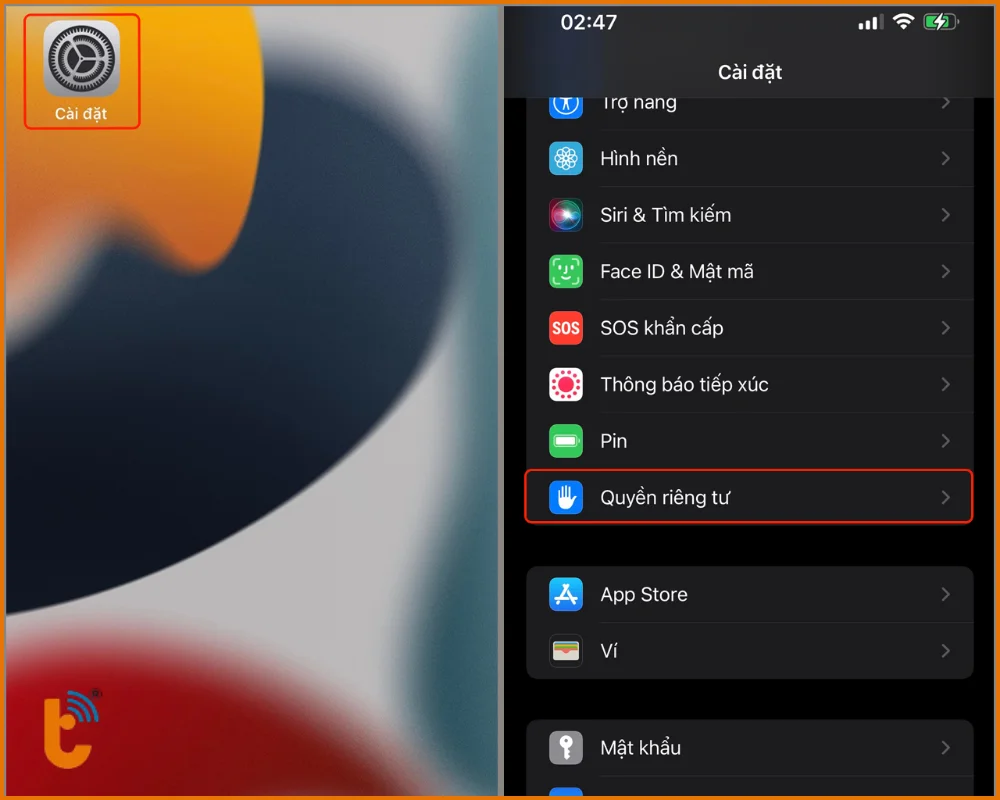
Bước 1: Mở mục Quyền riêng tư trong Cài đặt
Từ màn hình chính, bạn vào ứng dụng Cài đặt, cuộn xuống dưới rồi nhấn chọn Quyền riêng tư & Bảo mật (trên các phiên bản iOS cũ mục này sẽ hiển thị là Quyền riêng tư).
Bước 2: Truy cập danh sách quản lý Micro
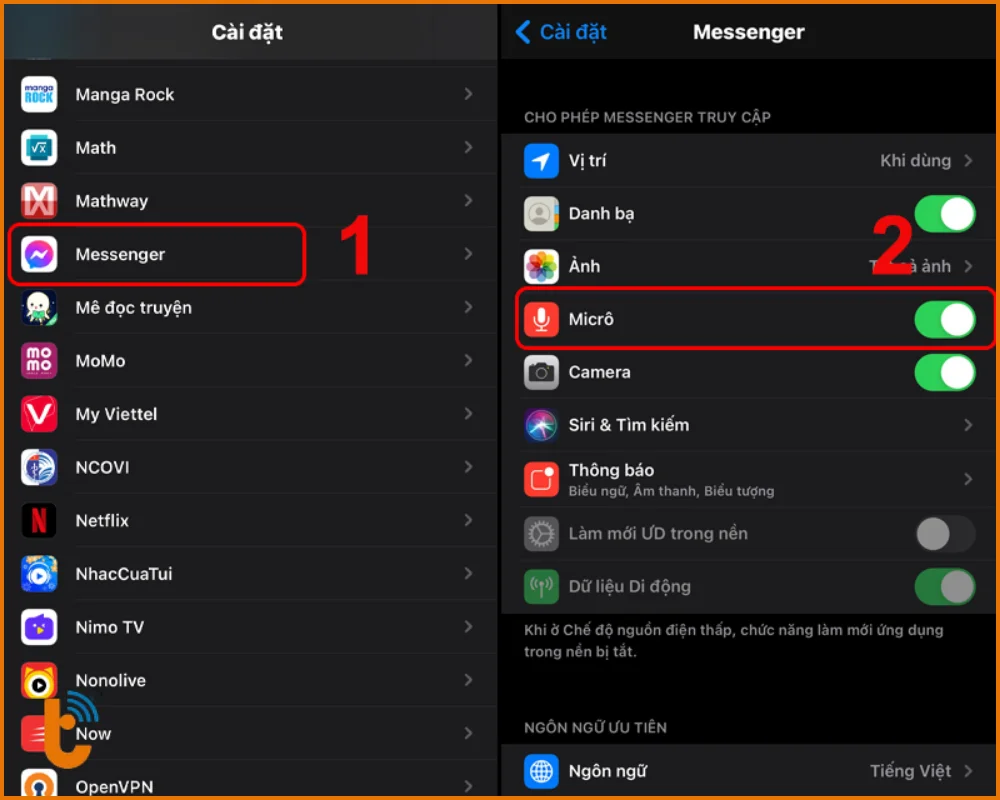
Trong danh sách các quyền hệ thống, bạn nhấn vào mục Micro. Lúc này toàn bộ những ứng dụng đã cài đặt trên iPhone có nhu cầu sử dụng mic (như Zalo, Messenger, TikTok, Zoom...) sẽ hiển thị đầy đủ tại đây.
Bước 3: Gạt bật công tắc xanh cho ứng dụng bị mất tiếng
Bạn tìm ứng dụng đang gặp lỗi thu âm, nếu thấy thanh gạt bên cạnh đang ở màu xám thì chỉ cần gạt sang màu xanh lá cây. Ngay sau khi bật, bạn mở lại ứng dụng đó để gọi điện hoặc gửi tin nhắn thoại thử, âm thanh sẽ được thu lại bình thường.
Cách xử lý khi đã cài đặt micro iPhone nhưng app vẫn không thu được tiếng
Nếu công tắc micro đã bật xanh nhưng ứng dụng vẫn báo không nhận mic hoặc bên kia vẫn không nghe thấy gì, bạn hãy áp dụng các bước xử lý nhanh sau:
- Khởi động lại iPhone: Đôi khi hệ thống bị xung đột ngầm khiến lệnh cấp quyền chưa kịp có hiệu lực. Bạn chỉ cần tắt nguồn máy khoảng 1 phút rồi khởi động lại để iOS làm mới lại toàn bộ tiến trình.
- Gỡ cài đặt và tải lại ứng dụng: Một số ứng dụng sau khi cập nhật phiên bản mới có thể bị lỗi phân quyền dữ liệu. Bạn hãy xóa hẳn ứng dụng đó đi, vào App Store tải lại, sau đó khi app hỏi "Cho phép truy cập Micro" thì bạn chọn Cho phép.
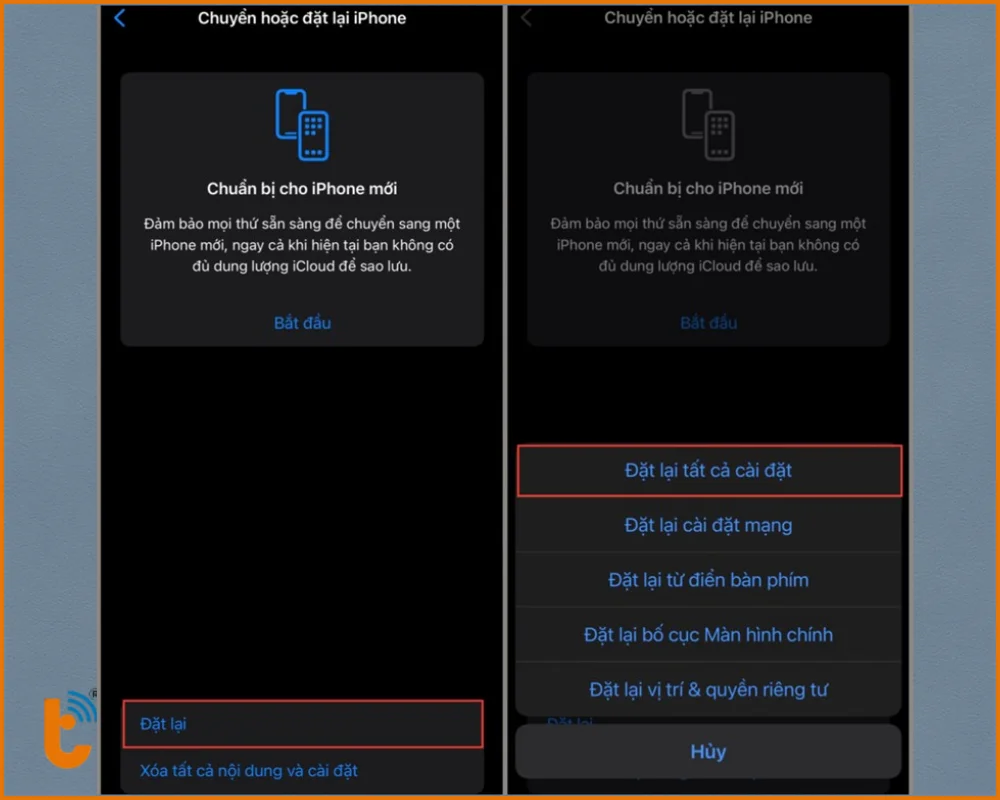
- Đặt lại tất cả cài đặt: Vào Cài đặt → Cài đặt chung → Chuyển hoặc đặt lại iPhone → Đặt lại → Đặt lại tất cả cài đặt. Thao tác này đưa toàn bộ thiết lập hệ thống về trạng thái mặc định ban đầu mà không làm mất ảnh hay dữ liệu cá nhân của bạn.
Dấu hiệu nhận biết micro iPhone bị hỏng phần cứng
Nếu bạn đã cấp đủ mọi quyền và thử các cài đặt âm thanh mà máy vẫn hoàn toàn không thu được tiếng, lỗi lúc này đã chuyển sang phần cứng. Bạn có thể tự xác định cụ thể mic nào bị lỗi qua các bài test chéo sau:
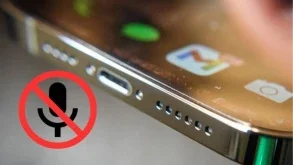
- Lỗi micro chính (Mic đàm thoại đáy máy): Bạn mở ứng dụng Ghi âm mặc định lên rồi nói thử một đoạn. Nếu vạch sóng âm đứng im một đường thẳng lì hoặc chỉ phát ra tiếng rào rào, màng thu mic chính hoặc chân tiếp xúc dưới đuôi sạc đã bị đứt hỏng.
- Lỗi micro phụ (Mic camera trước và sau): Bạn quay thử 2 đoạn video ngắn bằng camera trước và camera sau. Nếu hình ảnh hiển thị bình thường nhưng video hoàn toàn mất tiếng, cụm mic phụ chịu trách nhiệm thu âm loa ngoài và video đã bị hỏng.
- Hiện tượng chỉ nói chuyện được khi cắm tai nghe: Khi áp máy vào tai nói hay bật loa ngoài bên kia đều không nghe, nhưng chỉ cần cắm tai nghe có dây hoặc kết nối AirPods thì lại đàm thoại bình thường, đây là dấu hiệu cho thấy toàn bộ hệ thống mic trên thân máy đã bị chập đường truyền.
Khi gặp các sự cố vật lý này, bạn nên mang máy đến các cơ sở sửa chữa điện thoại uy tín để kỹ thuật viên đo đạc chính xác đường mạch, tránh tự cạy mở tại nhà gây nứt vỡ màn hình.
Dịch vụ kiểm tra và thay mic iPhone lấy liền tại Thành Trung Mobile
Hiểu được nỗi lo của khách hàng khi mang máy đi sửa iPhone thường sợ bị tráo linh kiện hoặc báo sai bệnh, Thành Trung Mobile luôn thực hiện dịch vụ thay mic theo đúng quy trình minh bạch:
- Kiểm tra và vệ sinh máy miễn phí: Kỹ thuật viên sẽ kiểm tra lại phần mềm và dùng cọ chuyên dụng làm sạch bụi bẩn đóng két ở các lỗ mic dưới đáy máy trước. Rất nhiều trường hợp chỉ do xơ vải bít kín đường thu âm, sau khi vệ sinh máy dùng lại bình thường thì Trung hoàn toàn không tính phí.
- Linh kiện đồng bộ chuẩn chất lượng: Dịch vụ thay mic iPhone sử dụng cụm cáp mic chuẩn tương thích theo từng dòng máy, đảm bảo chất lượng thu âm ấm, to rõ và duy trì khả năng lọc ồn ổn định như ban đầu.
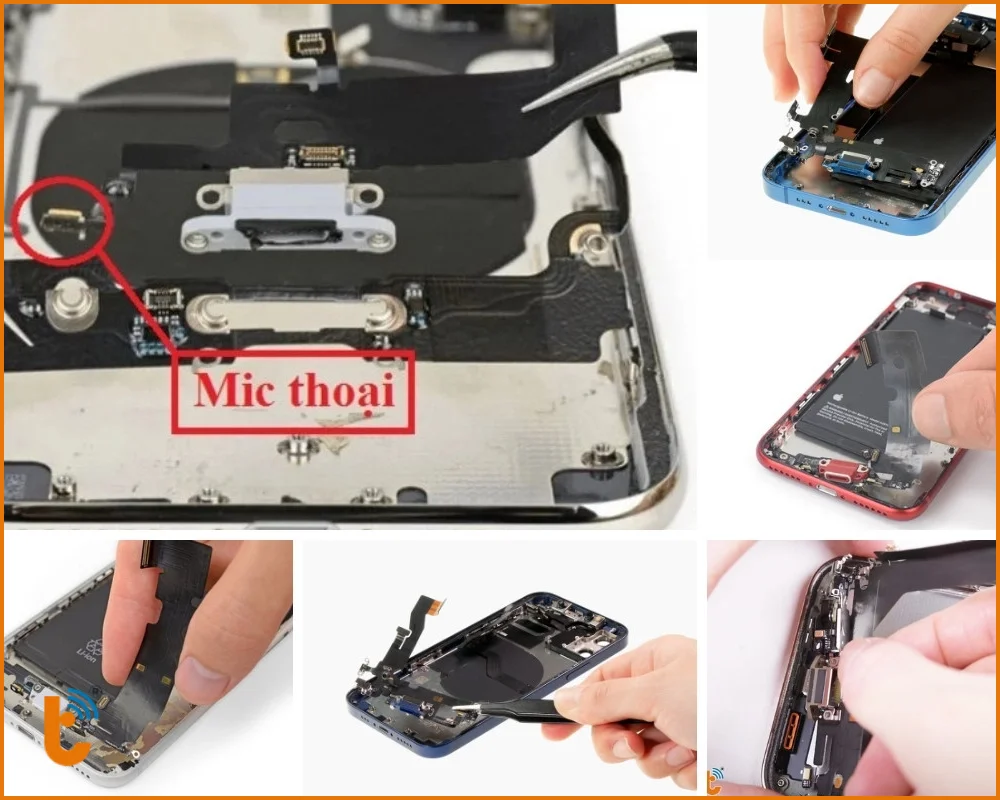
- Khách hàng ngồi xem trực tiếp lấy ngay: Toàn bộ quá trình tháo lắp, thay thế cụm cáp mic và dán lại ron kháng nước diễn ra trực tiếp tại bàn kỹ thuật trong khoảng 30 đến 45 phút, bạn có thể quan sát từ đầu đến cuối và kiểm tra chất lượng nghe gọi hài lòng mới thanh toán.
Việc nắm rõ các bước thiết lập sẽ giúp bạn chủ động xử lý nhanh tình trạng ứng dụng bị mất tiếng mà không mất thời gian và chi phí đem máy đi sửa không cần thiết. Bạn hãy thực hiện theo đúng các bước cấp quyền mà Trung đã hướng dẫn nhé. Nếu đã mở toàn bộ quyền mà máy vẫn không thu được âm thanh, bạn cứ mang máy ghé Thành Trung Mobile để kỹ thuật viên kiểm tra mạch và hỗ trợ đo đạc hoàn toàn miễn phí. Chúc bạn thực hiện thành công việc cài đặt micro iPhone!
Bạn đang gặp sự cố với thiết bị?
Kiểm tra và tư vấn miễn phí tại Thành Trung Mobile.