 Sửa chữa điện thoại
 Sửa Máy Tính Bảng
 Sửa Tai nghe
 Sửa Đồng hồ thông minh
 Sửa Máy tính
 Tin mới
Cách lấy dữ liệu từ điện thoại Android hỏng màn hình: Hướng dẫn từ A-Z

Việc lấy dữ liệu từ điện thoại Android hỏng màn hình là ưu tiên hàng đầu khi thiết bị của bạn gặp sự cố va đập hoặc vào nước. Trong thực tế, nếu bo mạch chủ (Mainboard) và chip nhớ vẫn hoạt động, khả năng trích xuất thông tin thành công là rất cao. Trung sẽ cùng bạn phân tích các tình huống hỏng hóc cụ thể để chọn ra phương án xử lý hiệu quả, tránh làm tình trạng máy tệ hơn.
Phân loại tình trạng hư hỏng màn hình để xử lý đúng cách
Trước khi thực hiện trích xuất dữ liệu, bạn cần xác định chính xác mức độ hư hỏng của thiết bị để chọn phương án xử lý tương ứng:
- Màn hình vỡ kính, liệt cảm ứng nhưng còn hiển thị: Bạn vẫn thấy các biểu tượng nhưng không thể chạm để thao tác.
- Màn hình đen hoàn toàn nhưng máy vẫn lên nguồn: Máy vẫn rung, chuông vẫn kêu hoặc máy tính vẫn nhận thiết bị khi cắm cáp.
- Máy không lên nguồn, nghi hỏng Mainboard: Đây là tình huống khó khăn nhất, đòi hỏi can thiệp phần cứng chuyên sâu.
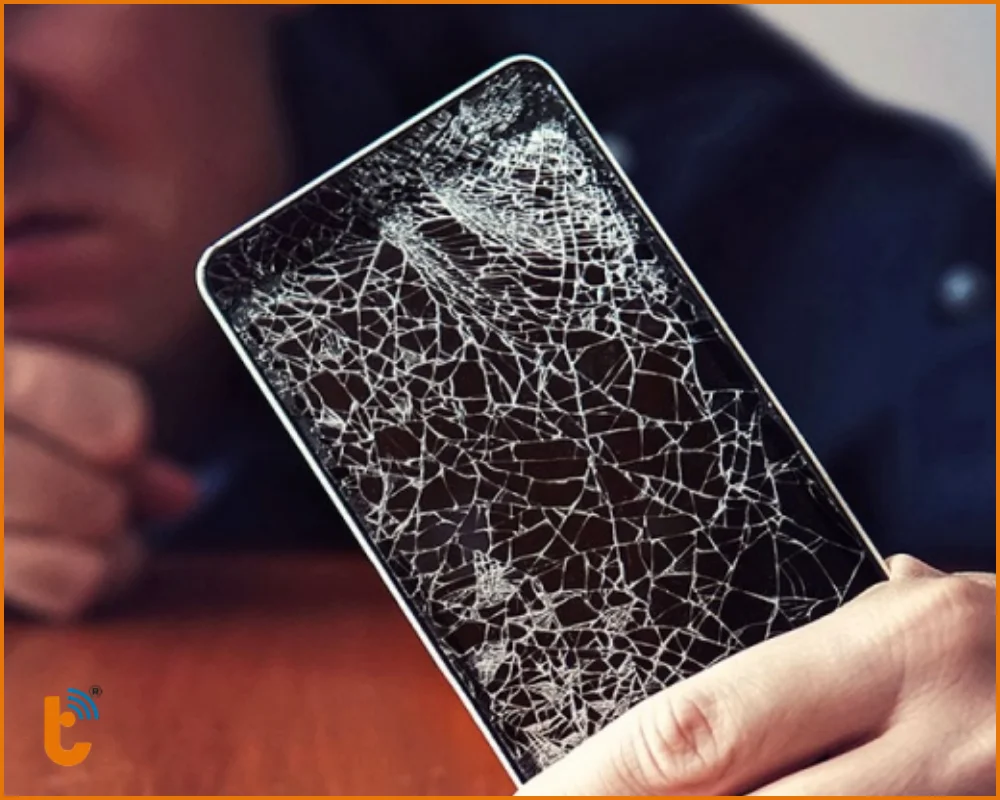
Các cách tự lấy dữ liệu từ điện thoại Android hỏng màn hình tại nhà theo từng tình huống cụ thể
Tùy vào mức độ hư hại của màn hình, bạn có thể áp dụng các phương pháp lấy dữ liệu từ điện thoại Android hỏng màn hình khác nhau. Dưới đây là hướng dẫn chi tiết cho từng trường hợp:
Trường hợp 1: Màn hình vẫn hiển thị, cảm ứng còn hoạt động hoặc liệt một phần
Đây là tình huống khả quan nhất vì bạn vẫn có thể quan sát được các thông báo hệ thống.
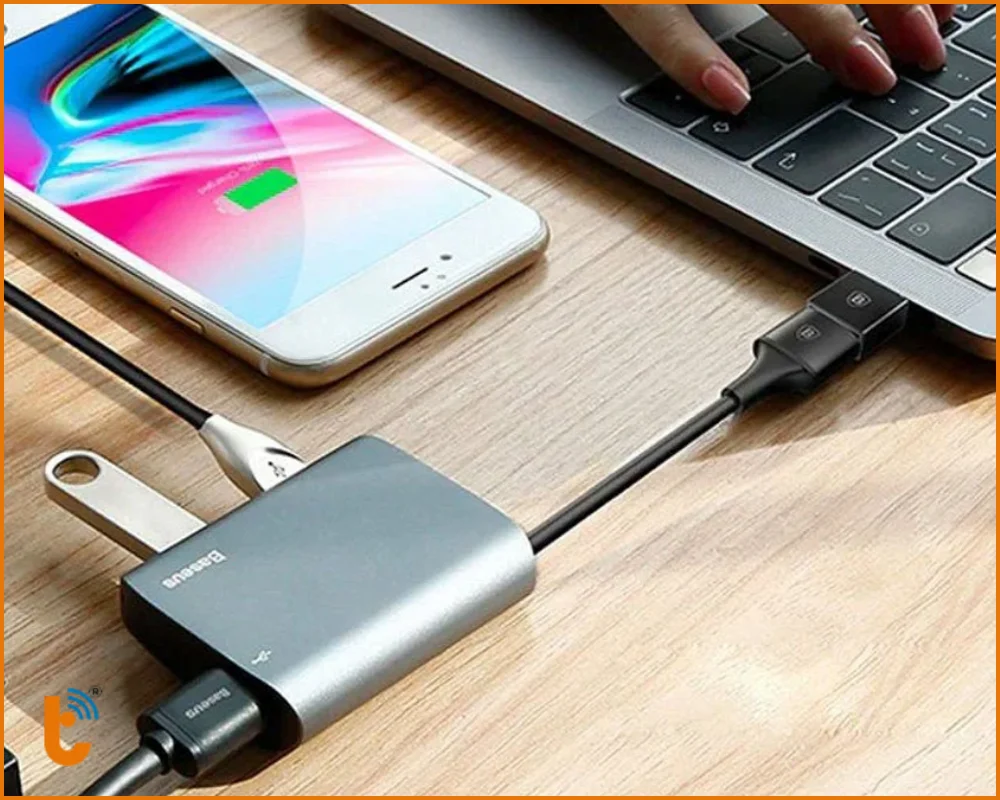
Sử dụng cáp USB OTG kết nối trực tiếp với máy tính
Tôi với bạn hãy thực hiện theo các bước sau đây để đảm bảo dữ liệu không bị lỗi trong quá trình copy:
- Bước 1: Bạn nên dùng sợi cáp USB "zin" đi kèm theo máy hoặc các loại cáp sạc có hỗ trợ truyền dữ liệu. Tránh dùng các loại cáp sạc rẻ tiền vì chúng thường chỉ có chức năng sạc mà không thể truyền file.
- Bước 2: Bạn tiến hành mở khóa màn hình bằng mã PIN, hình vẽ hoặc vân tay. Nếu cảm ứng bị liệt hoàn toàn không thể nhập mật mã, bạn hãy dùng cáp OTG kết hợp chuột máy tính để mở khóa trước khi cắm vào PC.
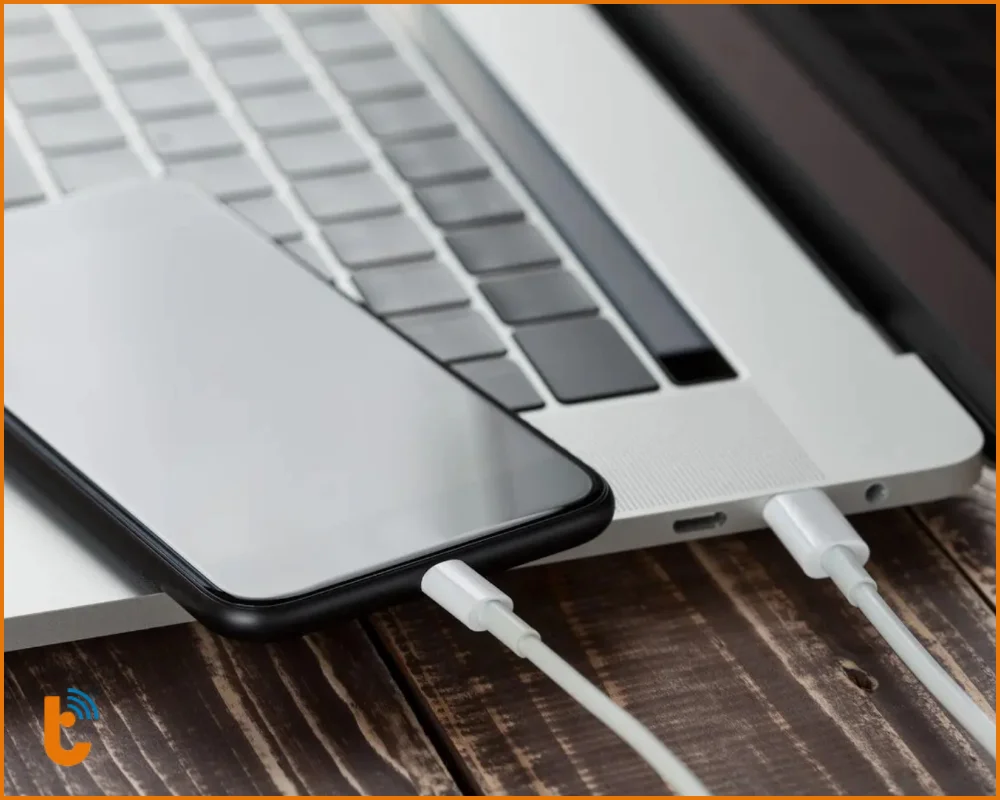
- Bước 3: Sau khi cắm cáp nối điện thoại và máy tính, bạn vuốt thanh thông báo từ trên xuống, chạm vào mục "Hệ thống Android - Đang sạc thiết bị này qua USB". Tại bảng hiện ra, bạn phải chọn dòng "Truyền tệp" (File Transfer) hoặc MTP.
- Bước 4: Trên máy tính, bạn mở This PC (hoặc My Computer), tìm đến ổ đĩa có tên điện thoại của mình. Bạn vào mục Internal Storage và ưu tiên copy các thư mục quan trọng sau:
- DCIM/Camera: Nơi lưu toàn bộ ảnh chụp và video.
- Pictures: Ảnh từ các ứng dụng chỉnh sửa hoặc mạng xã hội.
- Download: Các tệp tin, tài liệu bạn đã tải về máy.
- Zalo/WhatsApp/Telegram: Các tệp tin đính kèm trong tin nhắn
Trường hợp 2: Màn hình hiển thị nhưng cảm ứng hỏng nặng, khó thao tác
Nếu việc dùng chuột vẫn gặp khó khăn, bạn có thể nhờ đến sự hỗ trợ của các phần mềm điều khiển màn hình từ xa.
Sử dụng phần mềm chuyên dụng Vysor (Yêu cầu đã bật USB Debugging)
Vysor là công cụ phổ biến nhất giúp bạn lấy dữ liệu từ điện thoại Android hỏng màn hình thông qua máy tính. Tuy nhiên, tôi cần lưu ý bạn: Phương pháp này chỉ khả thi nếu trước đó máy bạn đã bật tính năng Gỡ lỗi USB (USB Debugging). Nếu chưa bật, việc cấp quyền trên một màn hình hỏng cảm ứng sẽ rất khó khăn và tỉ lệ thành công không cao.
Quy trình thực hiện chi tiết:
- Bước 1: Tải và cài đặt ứng dụng Vysor trên máy tính (có bản cài đặt hoặc tiện ích trên Chrome).
- Bước 2: Trên điện thoại (nếu còn cảm ứng một phần), bạn vào Cài đặt > Cài đặt bổ sung (hoặc Thông tin điện thoại).
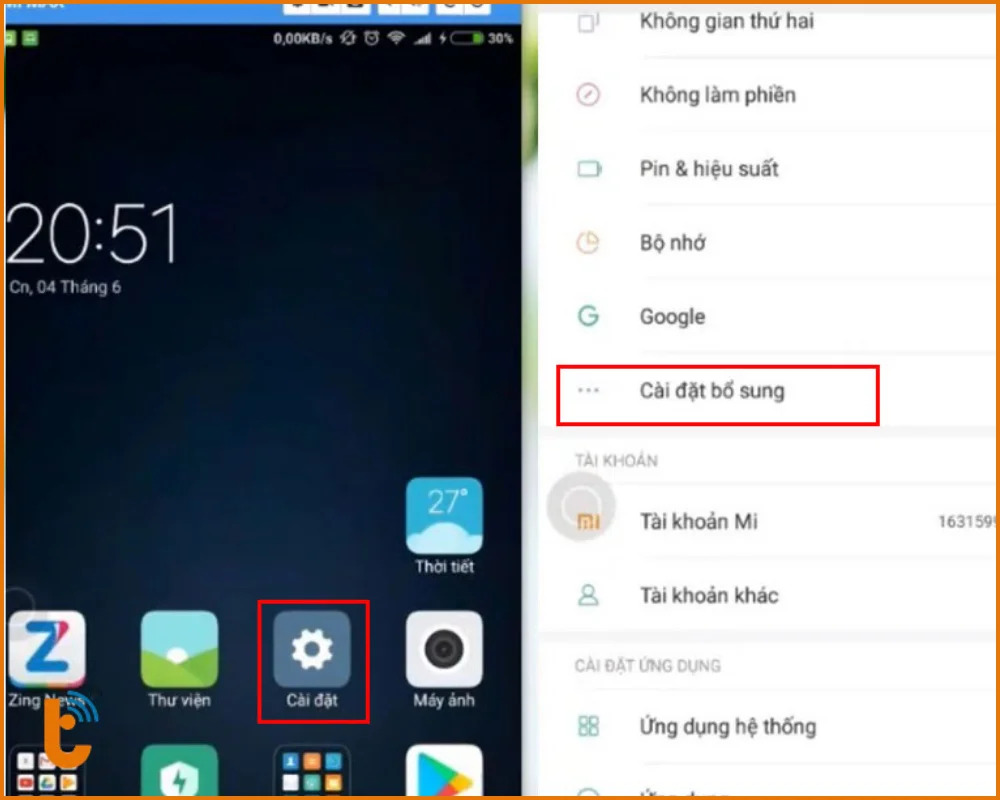
- Bước 3: Tìm đến mục Tùy chọn nhà phát triển và kích hoạt nút Gỡ lỗi USB. Nếu máy liệt cảm ứng hoàn toàn ở bước này, bạn hãy dùng chuột qua cáp OTG để hỗ trợ bật.
- Bước 4: Khởi động ứng dụng Vysor trên máy tính và dùng cáp USB chất lượng tốt để kết nối điện thoại với PC. Trên giao diện Vysor máy tính, nhấn vào nút Find Devices. Khi tên điện thoại Android của bạn xuất hiện, hãy nhấn Chọn (Select).
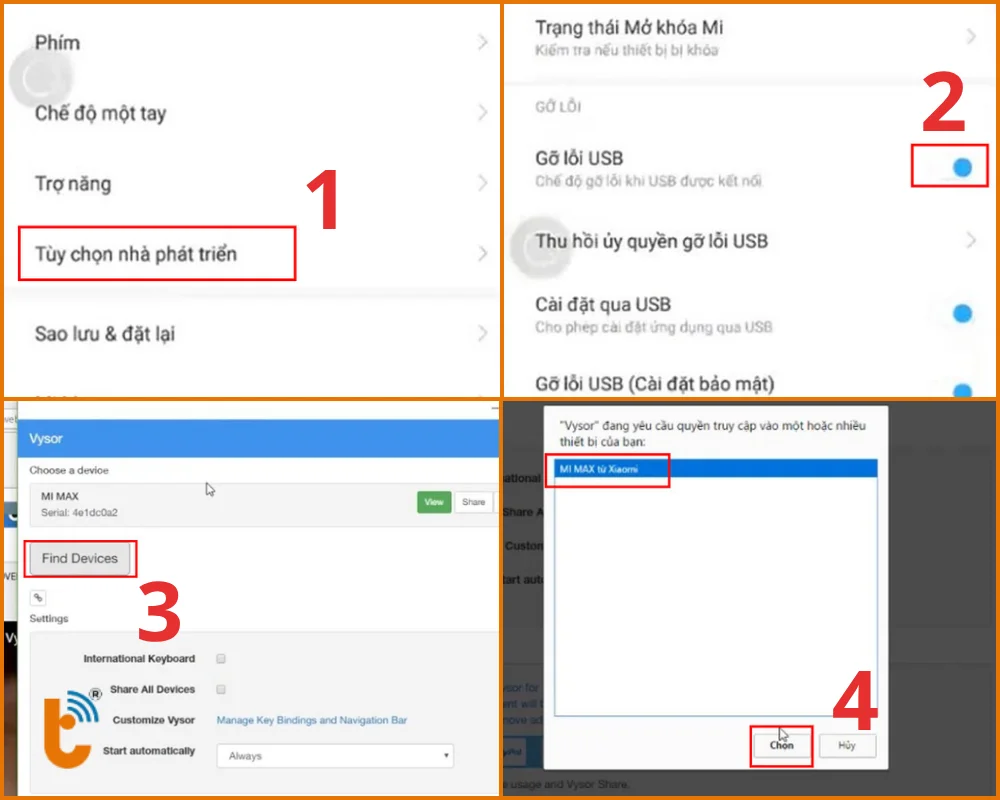
- Bước 5: Đợi vài giây để hệ thống thiết lập kết nối. Khi màn hình điện thoại đã hiện lên máy tính, bạn chỉ cần dùng chuột điều khiển để sao chép hình ảnh, danh bạ và tài liệu cần thiết sang PC như bình thường.
Trường hợp 3: Màn hình đen hoàn toàn nhưng máy vẫn lên nguồn
Đây là tình huống máy vẫn hoạt động (vẫn rung, có chuông) nhưng bạn không thể nhìn thấy bất cứ nội dung nào.
Bước 1: Kiểm tra khả năng kết nối với máy tính
Bạn hãy thử cắm cáp USB nối điện thoại với máy tính. Nếu máy tính hiện tên thiết bị, nghĩa là hệ thống vẫn sống. Nếu may mắn bạn đã từng chọn chế độ "Truyền tệp mặc định" trước đó, bạn có thể truy cập thẳng vào bộ nhớ để copy dữ liệu ngay lập tức.
Bước 2: Tận dụng dịch vụ lưu trữ đám mây (Cloud)
- Tài khoản Google: Kiểm tra lại Google Photos, Google Contacts hoặc Google Drive trên một thiết bị khác. Nếu bạn có thói quen bật tự động sao lưu, phần lớn ảnh và danh bạ đã nằm an toàn trên mây.
- Với máy Samsung: Bạn có thể truy cập SmartThings Find để mở khóa máy từ xa hoặc dùng phần mềm Samsung Kies/Smart Switch để thử sao lưu dữ liệu khi máy vẫn còn tín hiệu kết nối.
Nếu các phương pháp trên đều thất bại do máy hỏng quá nặng, giải pháp an toàn và nhanh nhất chính là thực hiện thay màn hình điện thoại mới. Có màn hình hiển thị tốt, bạn sẽ dễ dàng kiểm soát và bảo mật dữ liệu cá nhân của mình hơn. Bạn có thể mang máy qua Thành Trung Mobile tại đây để kỹ thuật viên hỗ trợ kiểm tra và trích xuất dữ liệu chuyên nghiệp nhé!
Bảng quyết định giải pháp cứu dữ liệu
Tôi đã lập bảng này để bạn có thể đối chiếu nhanh tình trạng máy và chọn cách làm phù hợp:
| Tình trạng máy | Giải pháp ưu tiên | Độ khó |
|---|---|---|
| Màn còn thấy hình, cảm ứng liệt một phần | Sử dụng cáp OTG và chuột máy tính | Dễ |
| Màn đen, máy vẫn rung/chuông, vẫn kết nối WiFi | Sử dụng tính năng điều khiển từ xa (Find My Mobile) | Trung bình |
| Màn còn hình, cảm ứng chết hoàn toàn | Sử dụng phần mềm chuyên dụng (Vysor, Scrcpy) trên máy tính | Trung bình |
| Không nhận USB, không lên nguồn, từng bị vô nước/cháy | Can thiệp phần cứng chuyên sâu tại trung tâm | Khó |
Xem thêm:
Những sai lầm cần tránh khi máy hỏng màn hình
Trong quá trình sửa chữa, tôi thấy nhiều bạn mắc phải các lỗi khiến dữ liệu mất vĩnh viễn. Để quá trình lấy dữ liệu từ điện thoại Android hỏng màn hình diễn ra thuận lợi, bạn cần tuyệt đối tránh những điều sau:
- Cố gắng sạc pin khi máy bị vào nước: Nếu màn hình hỏng do rơi nước, việc cắm sạc sẽ tạo ra hiện tượng ngắn mạch, làm cháy chip nhớ (nơi lưu trữ mọi thông tin). Sai lầm này sẽ khiến việc trích xuất dữ liệu trở nên vô vọng dù có mang ra trung tâm chuyên nghiệp.
- Cài đặt phần mềm khôi phục không rõ nguồn gốc: Các ứng dụng không chính thống thường chứa mã độc, đe dọa bảo mật thông tin ngân hàng và quyền riêng tư.
- Tự tháo máy không có dụng cụ chuyên dụng: Nhiều bạn cố gắng cạy mở vỏ máy để kiểm tra linh kiện bên trong. Việc này rất dễ làm đứt cáp màn hình, cáp cảm biến vân tay hoặc gây chập mạch, khiến máy mất nguồn hoàn toàn và mất luôn cơ hội cứu dữ liệu.
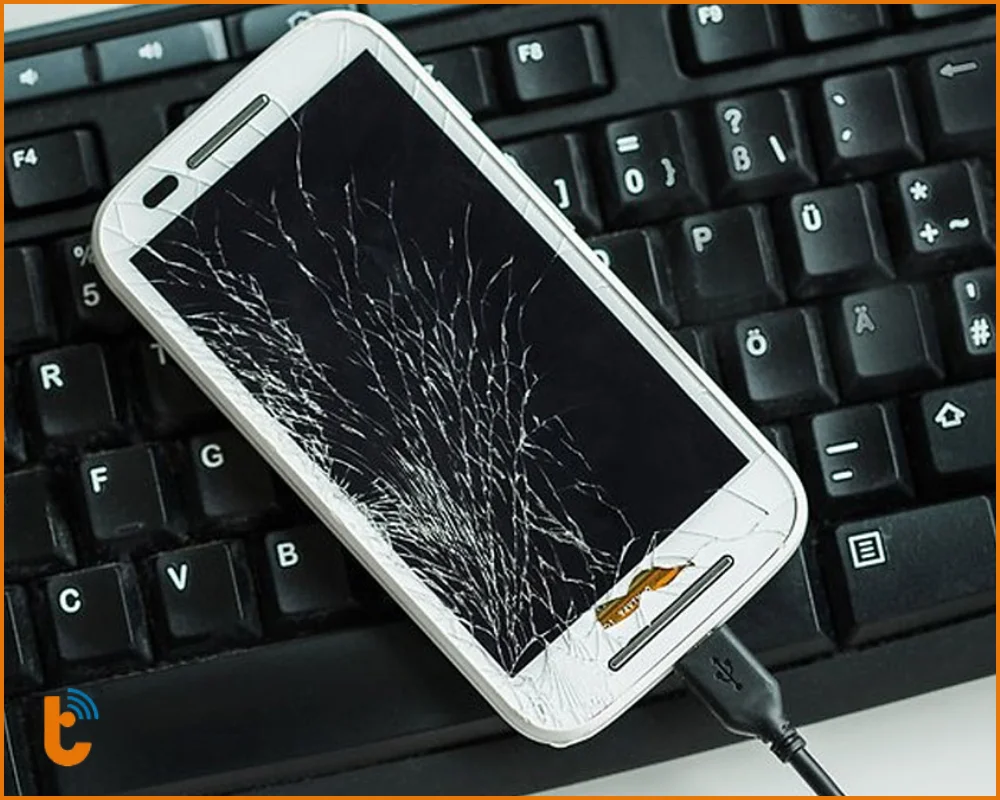
- Nhấn lung tung trên màn hình liệt cảm ứng: Việc cố gắng nhấn mạnh vào vùng màn hình bị đen hoặc sọc có thể vô tình kích hoạt lệnh "Xóa toàn bộ dữ liệu" (Factory Reset) hoặc nhập sai mật khẩu quá nhiều lần dẫn đến khóa máy vĩnh viễn.
Khi nào nên mang máy đi dịch vụ chuyên nghiệp?
Nếu bạn đã thử qua các bước cơ bản mà máy vẫn không phản hồi, việc tiếp tục tự thao tác có thể khiến tình trạng trở nên tồi tệ hơn. Dưới đây là những dấu hiệu cho thấy bạn nên dừng lại và tìm đến một trung tâm kỹ thuật để khôi phục dữ liệu điện thoại Android bị hư màn hình:
- Máy không còn dấu hiệu sự sống: Bạn cắm sạc không rung, bấm nút nguồn không lên đèn thông báo, hoặc máy đã bị vô nước, cháy chập nặng. Lúc này, lỗi có thể nằm ở mainboard hoặc chip nhớ, cần máy móc chuyên dụng để can thiệp.
- Máy tính không nhận diện thiết bị: Khi kết nối qua cáp USB nhưng máy tính hoàn toàn không báo có thiết bị mới, hoặc báo "Device Not Recognized". Điều này cho thấy cổng kết nối hoặc IC điều khiển trên điện thoại đã hỏng.
- Màn hình đen nhưng có mật khẩu phức tạp: Nếu bạn không thể mở khóa bằng chuột (OTG) do màn hình hỏng cảm ứng đa điểm hoặc mật khẩu quá bảo mật, kỹ thuật viên sẽ cần "mượn" một bộ màn hình rời để lắp tạm và trích xuất dữ liệu cho bạn.
- Dữ liệu cực kỳ quan trọng và nhạy cảm: Khi bạn không am hiểu về các phần mềm như Vysor hay ADB, việc làm sai thao tác có thể dẫn đến lệnh "Wipe Data" (Xóa sạch dữ liệu). Mang máy đi dịch vụ sẽ đảm bảo tỉ lệ thành công cao và an toàn hơn.
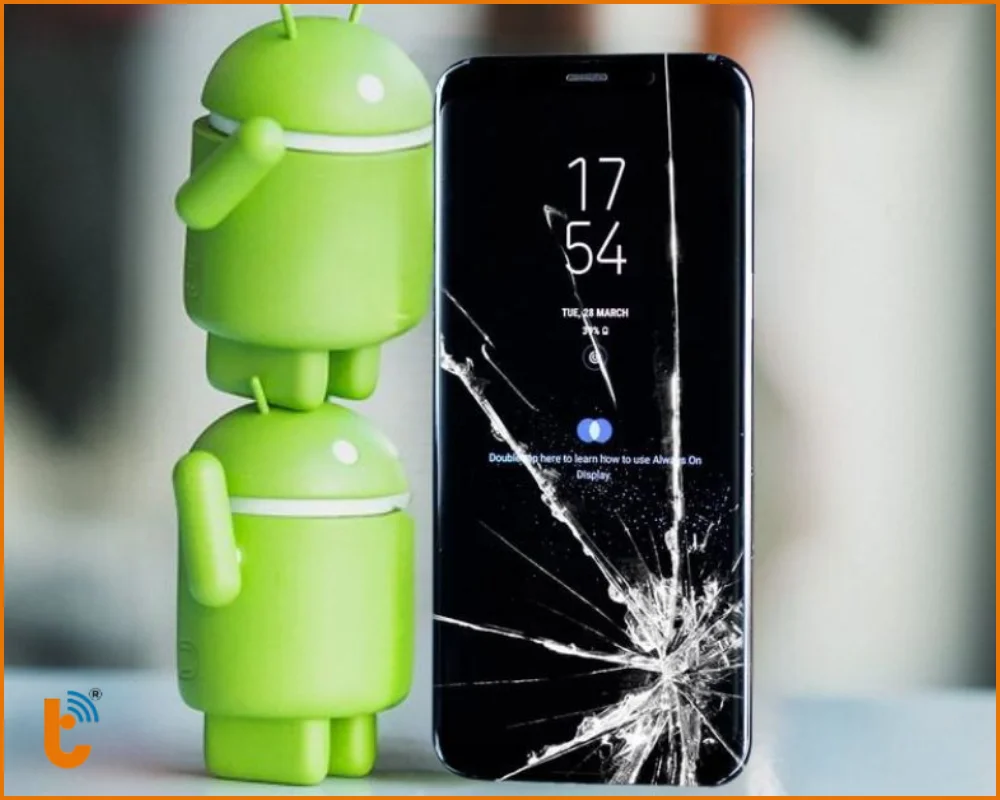
Lưu ý bảo mật khi mang máy đi khôi phục dữ liệu
Để đảm bảo quyền riêng tư tuyệt đối khi giao máy cho kỹ thuật viên, bạn cần thực hiện các bước sau:
- Gỡ bỏ SIM và thẻ nhớ: Đây là nơi lưu trữ danh bạ và nhiều ảnh cá nhân, hãy giữ lại chúng trước khi bàn giao máy.
- Yêu cầu biên bản nhận máy rõ ràng: Ghi rõ tình trạng máy hiện tại (máy còn nguồn hay mất nguồn) và mục tiêu dữ liệu cần cứu (chỉ lấy ảnh, danh bạ hay toàn bộ).
- Đăng xuất tài khoản từ xa: Nếu máy vẫn còn kết nối mạng, bạn có thể dùng máy tính đăng nhập Google/Samsung Account để đăng xuất tài khoản khỏi thiết bị hỏng, tránh việc mật khẩu bị lưu trên trình duyệt.
- Chọn trung tâm uy tín: Ưu tiên những nơi cho phép bạn quan sát trực tiếp quá trình kiểm tra hoặc có cam kết bảo mật bằng văn bản. Việc thực hiện thay màn hình điện thoại tại các địa chỉ lớn sẽ giúp bạn an tâm hơn về tính minh bạch của linh kiện và dữ liệu.
Nếu bạn còn băn khoăn về vấn đề bảo mật, hãy mang máy qua Thành Trung Mobile tại đây để được chúng tôi tư vấn quy trình trích xuất dữ liệu khép kín, giảm tối đa nguy cơ rò rỉ thông tin khách hàng.
Việc lấy dữ liệu từ điện thoại hỏng màn hình không khó nếu bạn xác định đúng tình trạng máy. Nếu máy chỉ hỏng màn hình mà main còn tốt, khả năng cứu dữ liệu vẫn rất cao. Hãy bình tĩnh xử lý hoặc tìm đến những địa chỉ uy tín để được hỗ trợ lấy dữ liệu từ điện thoại Android hỏng màn hình nhé!
Bạn đang gặp sự cố với thiết bị?
Kiểm tra và tư vấn miễn phí tại Thành Trung Mobile.