
 Sửa chữa điện thoại
 Sửa Máy Tính Bảng
 Sửa Tai nghe
 Sửa Đồng hồ thông minh
 Sửa Máy tính
 Tin mới
Tổng hợp lỗi màn hình điện thoại thường gặp và cách khắc phục

Lỗi màn hình điện thoại là tình trạng phổ biến nhất mà người dùng thường gặp, bởi đây là bộ phận dễ hư hỏng và cũng là linh kiện đắt TIỀN nhất khi phải sửa chữa. Từ những lỗi nhỏ như: sọc mảnh, ám màu cho đến những vấn đề lớn như vỡ kính, chảy mực… đều có thể xảy ra trong quá trình sử dụng hàng ngày.
Điều quan trọng là không phải lỗi màn hình điện thoại nào cũng cần thay mới ngay lập tức. Nhiều trường hợp có thể khắc phục tại nhà hoặc sửa chữa nhanh chóng với chi phí thấp. Chìa khóa nằm ở việc hiểu rõ nguyên nhân, mức độ nghiêm trọng và cách xử lý đúng cách để tiết kiệm và bảo vệ thiết bị lâu dài.
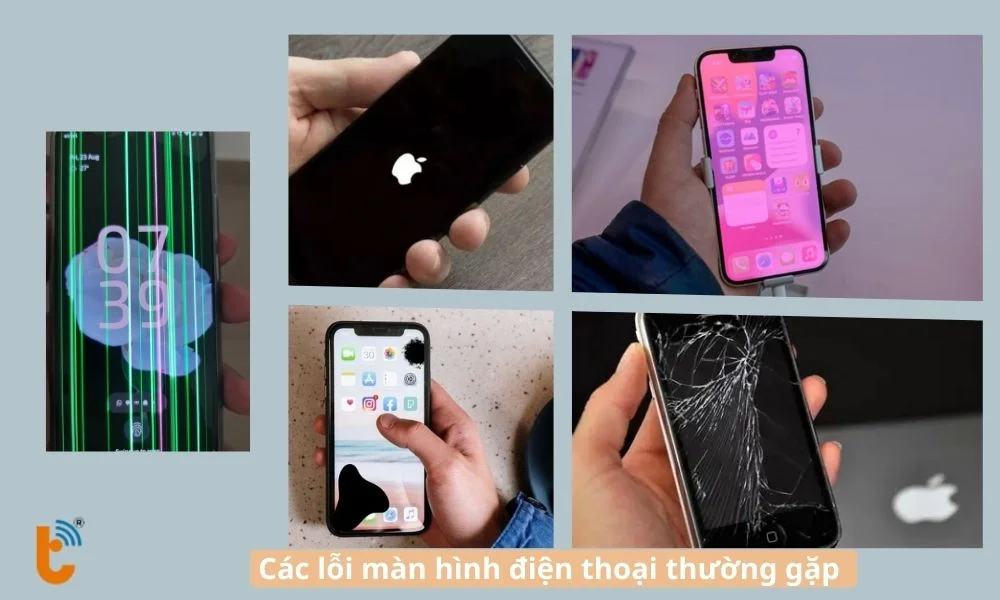
Bài viết này sẽ giúp bạn:
- Nhận diện 24 loại lỗi màn hình phổ biến
- Hiểu rõ nguyên nhân gây ra mỗi lỗi
- Biết cách tự khắc phục hoặc biết khi nào phải đi sửa
- Học cách phòng tránh những lỗi này trong tương lai
- Hiểu chi phí sửa chữa để có quyết định đúng đắn
Hãy cùng tìm hiểu các lỗi màn hình một cách chi tiết, thực tế và dễ hiểu.
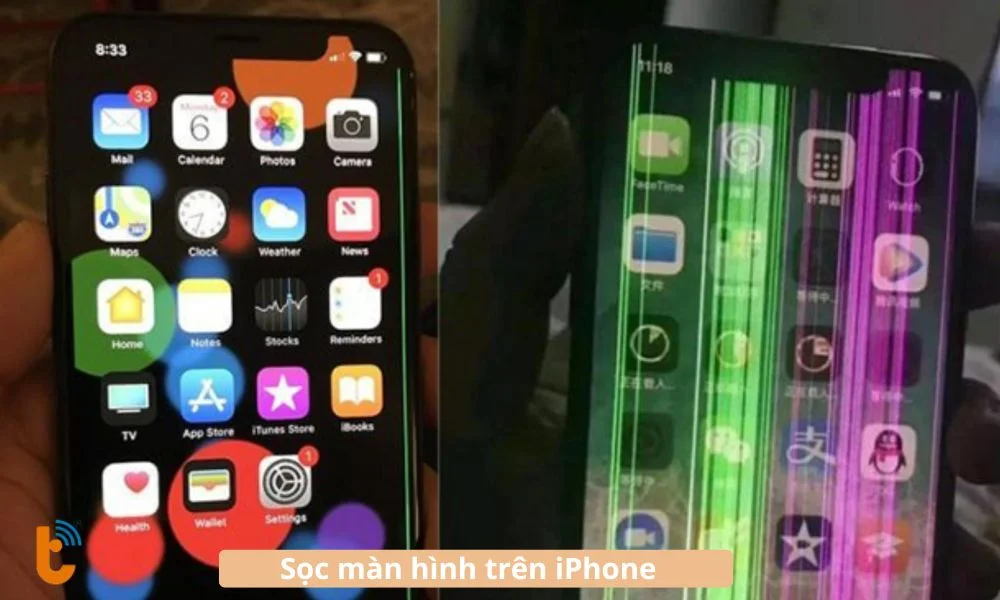
Lỗi SỌC MÀN HÌNH – Lỗi phổ biến nhất
Sọc màn hình là những đường sáng hoặc tối xuất hiện trên màn hình, thường theo hình ngang hoặc dọc. Chúng có thể:
- Là một sọc duy nhất hoặc nhiều sọc
- Có màu xanh, đỏ, trắng, vàng hoặc đen
- Chiếm toàn bộ chiều cao/chiều rộng màn hoặc chỉ một phần
CÓ THỂ BẠN CẦN:
Biểu hiện:
- Sọc xuất hiện từ từ hoặc bỗng dưng
- Sọc có thể xuất hiện khi nhấn vào màn hình hoặc luôn tồn tại
- Màn hình vẫn hiển thị bình thường nhưng bị "cắt ngang" bởi sọc
- Cảm ứng thường vẫn hoạt động (trừ khi sọc do hỏng main)
Sọc màn thuộc nhóm lỗi màn hình iPhone hay lỗi màn hình Samsung rất hay gặp.
| Nguyên nhân | Biểu hiện | Mức độ nghiêm trọng |
|---|---|---|
| Cổ cáp (Flex Cable) hỏng | Sọc xuất hiện khi chạm vào cạnh, hoặc khi gập/cúi máy | Cao - cần thay cổ cáp |
| IC hiển thị (Display IC) lỗi | Sọc có thể biến mất khi khởi động lại hoặc sọc luôn tồn tại | Rất cao - cần đại tu main |
| Chấn động, va đập | Sọc xuất hiện sau khi rơi máy hoặc va chạm mạnh | Cao - kiểm tra cấu trúc |
| Kết nối lỏng lẻo | Sọc biến mất sau khi khởi động lại hoặc gợi lại cáp | Vừa phải - có thể tự khắc phục |
| Màn hình xuống cấp do tuổi thọ | Sọc xuất hiện từ từ, màn hình có dấu hiệu già nua | Cao - nên thay màn hình mới |
| Nhiệt độ cực đoan | Sọc biến mất khi để máy nguội hay nóng lên lại | Vừa phải - tránh nhiệt độ cực đoan |
Để xử lý tình trạng sọc màn hình, hãy bắt đầu với những bước đơn giản nhất:
Bước 1: Khởi động lại điện thoại
Đây là cách đơn giản nhất nhưng thường hiệu quả để sửa sọc màn. Tắt điện thoại hoàn toàn, chờ 10-15 giây, rồi bật lại. Nếu sọc biến mất, chúc mừng - lỗi chỉ là tạm thời.
Bước 2: Kiểm tra và "massage" kết nối cáp
Nếu máy dễ tháo rời, hãy thử tháo rồi lắp lại connector cáp màn hình (chỉ nên làm nếu có kinh nghiệm). ⚠️ Cảnh báo: Có thể mất bảo hành!
Bước 3: Thử "chữa cháy" bằng cách để máy ở nhiệt độ khác
Nếu sọc biến mất khi máy nóng lên hoặc nguội đi, đó là dấu hiệu kết nối lỏng lẻo. Cố gắng giữ nhiệt độ ổn định ở 20-25°C. Đây chỉ là mẹo tạm thời, không phải giải pháp lâu dài.
Bước 4: Biết khi nào phải đi sửa
Nếu sọc vẫn tồn tại, bạn cần đi sửa. Tuy nhiên, không phải lúc nào cũng phải thay màn hình:
| Tình huống | Cách xử lý |
|---|---|
| Sọc nhẹ, không ảnh hưởng sử dụng | Có thể đợi, tiếp tục sử dụng |
| Sọc ở cạnh, không che chứa nội dung | Có thể sử dụng lâu hơn |
| Sọc ở giữa màn, ảnh hưởng xem phim, chơi game | Nên sửa sớm |
| Sọc ngày càng nhiều, độ dày tăng | Phải sửa - dấu hiệu làm xấu thêm |
| Cảm ứng bắt đầu liệt theo sọc | Phải sửa ngay - sẽ mất chức năng |
Chi phí sửa:
- Thay cổ cáp: 300k - 800k
- Thay màn hình: Từ vài trăm đến 2M - 10M+
?THAM KHẢO CÁCH SỬA MÀN HÌNH BỊ SỌC trên từng Model cụ thể:
Sửa sọc màn hình iPhone
Sửa sọc màn hình Samsung
| Model | |
|---|---|
| Samsung S22 Ultra | Hướng dẫn khắc phục Samsung S22 Ultra bị sọc màn hình |
| Samsung S21 Ultra | Nguyên nhân và cách fix lỗi sọc màn hình Samsung S21 Ultra |
| Samsung S21 Plus | Tại sao màn hình S21 Plus bị sọc? Các cách xử lý hiệu quả! |
| Samsung S21 | Cách xử lý lỗi màn hình Samsung S21 bị sọc xanh hiệu quả |
| Samsung S20 Ultra | Cách khắc phục Samsung S20 Ultra bị sọc màn hình đơn giản |
| Samsung S20 Plus | Cách sửa màn hình S20 Plus bị sọc |
| Samsung S20 | Nguyên nhân Samsung S20 bị sọc màn hình và cách xử lý |
| Samsung A73 | Khắc phục màn hình Samsung A73 bị sọc |
| Samsung A71 | Cách xử lý Samsung A71 bị sọc màn hình nhanh chóng tại nhà |
| Samsung Note 20 Ultra | Khắc phục màn hình Note 20 Ultra bị sọc xanh |
| Samsung Note 9 | Hướng dẫn sửa màn hình Note 9 bị sọc ngang đơn giản |
| Samsung S7 Edge | Cách khắc phục màn hình Samsung S7 Edge bị sọc hồng hiệu quả |
Sửa sọc màn Oppo
Sửa sọc màn Xiaomi
| Model | |
|---|---|
| Sửa sọc màn Xiaomi | Mẹo tự sửa lỗi điện thoại Xiaomi bị sọc màn hình tại nhà |
| Xiaomi 12T | Hướng dẫn sửa chữa Xiaomi 12T bị sọc màn hình tại nhà |
| Bảng gía sửa Xiaomi bị sọc màn hình | Giá Sửa Xiaomi bị sọc màn hình |
Sửa sọc màn Vivo
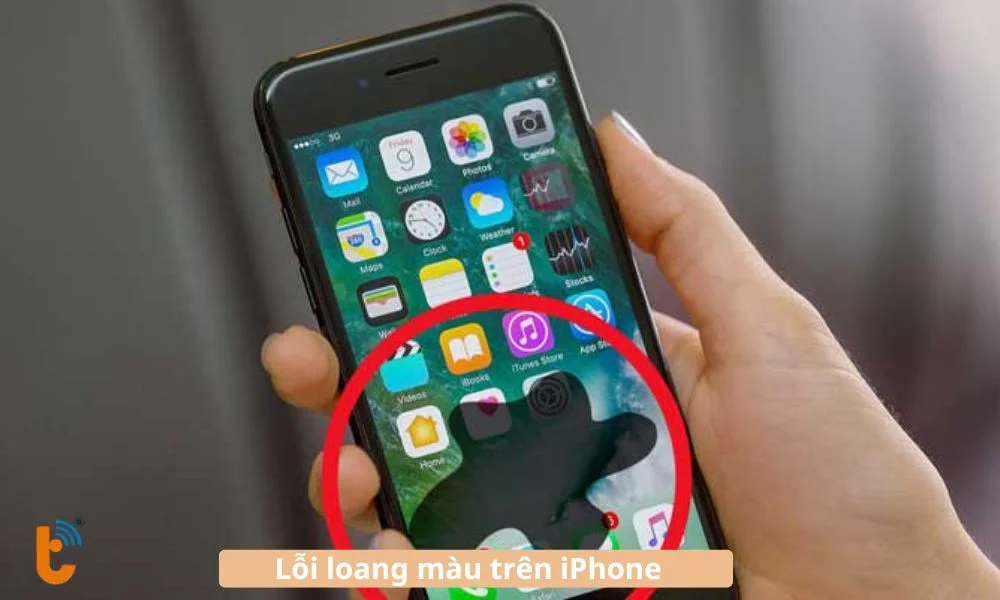
Lỗi CHẢY MỰC / LOANG MÀU
Chảy mực là hiện tượng nước hoặc chất lỏng xâm nhập vào lớp LCD/OLED, làm cho xuất hiện vệt đen, xám, màu lạ ở một vùng trên màn hình. Vệt có thể lan rộng dần theo thời gian.
Biểu hiện điển hình:
- Một mảng đen sâu ở góc hoặc cạnh màn
- Vệt xám, tối dần từ một điểm
- Màu sắc biến mất hoặc xáo trộn
- Sau khi chảy mực, hiếm khi còn lại phục hồi được
? Tham khảo thêm:
Nguyên nhân gây chảy mực
| Nguyên nhân | Mô tả | Mức độ |
|---|---|---|
| Rơi vào nước | Điện thoại bị ngập nước, nước thấm vào khe cáp | Rất cao |
| Mưa, mồ hôi, nước mưa | Tiếp xúc lâu dài với nước ẩm từ môi trường | Cao |
| Tì đè, va chạm | Bị tì bởi vật nặng, hoặc va chạm làm nứt kính | Cao |
| Sứt mẻ, nứt kính không chú ý | Nước len lỏi vào qua những khe nhỏ | Vừa phải |
Cách khắc phục chảy mực
Nếu vừa xảy ra (trong vài giờ đầu):
- Tắt điện thoại ngay lập tức - Không tắt từ từ, mà nhấn và giữ nút nguồn
- Lấy ra pin nếu có thể (điện thoại cũ hơn)
- Sấy khô bằng máy sấy tóc ở chế độ hơi ấm (không nóng quá), khoảng 15-20 phút
- Đặt trên vùng ẩm khô (gạo, hạt silica gel) khoảng 24-48 giờ
- Sau đó mới bật lại máy
Nếu may mắn, nước sẽ bay hơi trước khi làm hỏng panel. Tuy nhiên, không phải lúc nào cũng thành công.
Nếu đã chảy mực thì:
Không có cách khắc phục hoàn toàn. Bạn cần:
- Thay màn hình mới - Đây là giải pháp duy nhất
- Sạch các linh kiện khác - Nước có thể làm hỏng IC, pin, main…
Chi phí: 2M - 10M+
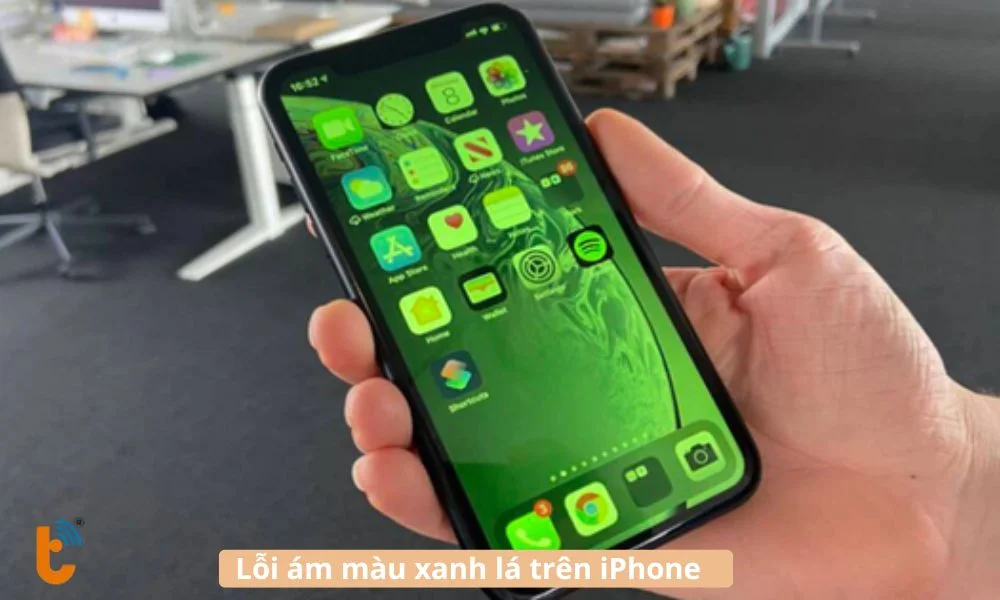
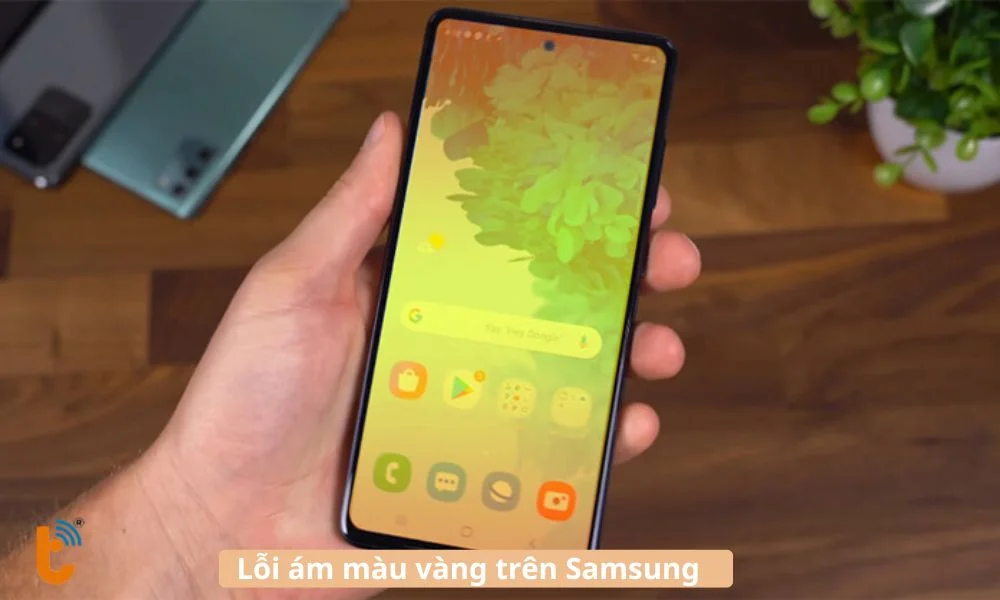
Lỗi ÁM MÀU
Ám màu là gì? Khác với burn-in như thế nào?
Ám màu và burn-in là hai lỗi khác nhau:
| Lỗi | Biểu hiện | Nguyên nhân |
|---|---|---|
| Ám màu | Toàn bộ màn hình hoặc 1 vùng ngả một tông màu (vàng, xanh, hồng…) | Panel xuống cấp, IC màu sắc lỗi |
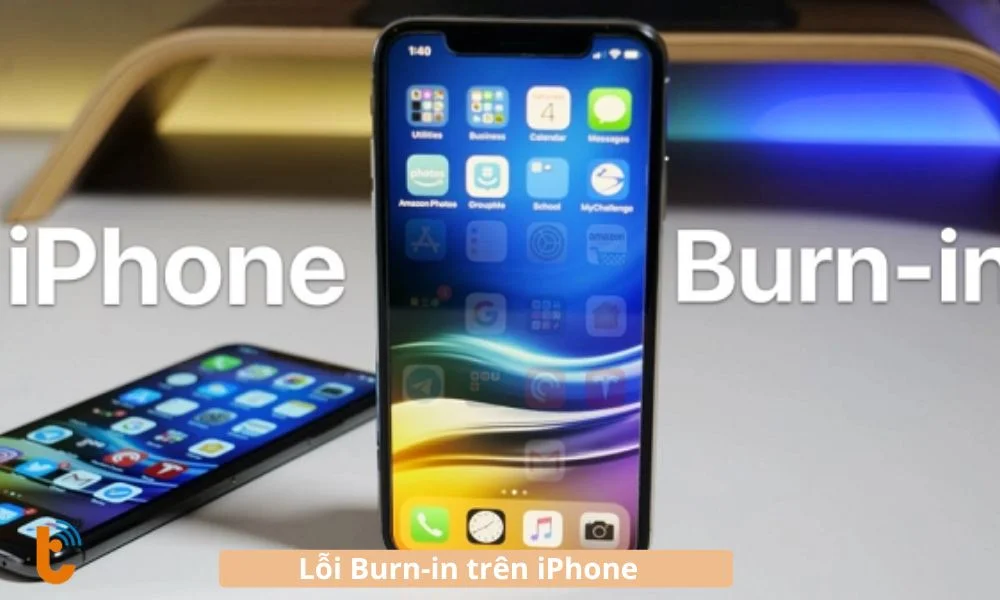
| Burn-in | Dấu vết hình ảnh tĩnh (như biểu tượng) ở lại vĩnh viễn | OLED hiển thị hình tĩnh quá lâu |
| Điểm chết | Những điểm đen hoặc sáng bé xíu trên màn hình | Lỗi sản xuất hoặc chấn động mạnh |
Cách khắc phục nhanh
Cho iPhone:
- Mở Settings > Display & Text Size
- Tắt True Tone (nếu bật)
- Mở Accessibility > Display & Text Size
- Kiểm tra Color Filters - nếu bật thì tắt
? Tham khảo: Khắc phục màn hình iPhone bị ám hồng dễ dàng và nhanh chóng
Cho Samsung:
- Mở Settings > Display > Screen Mode
- Thay đổi mode (từ "Vivid" sang "Natural")
- Kiểm tra Color Balance
Nếu vẫn ám màu: Khởi động lại điện thoại. Nếu vẫn không khắc phục, đó là lỗi phần cứng - phải sửa/thay màn hình.
? Tham khảo
Khắc phục màn hình Samsung ám màu:
- Cách kiểm tra màn hình ám vàng Samsung nhanh, chính xác
- Nguyên nhân màn hình Samsung bị ám hồng: Cách xử lý hiệu quả
- Tips xử lý lỗi màn hình Samsung bị ám xanh hiệu quả
Burn-in (Lưu ảnh)
Burn-in chủ yếu xảy ra trên màn hình OLED/AMOLED
Khắc phục:
- Tắt Always-On Display hoặc đặt thời gian ngắn (5 giây)
- Sử dụng hình nền động thay vì hình tĩnh
- Giảm độ sáng nếu có thể
- Bật "Screen Saver" hoặc chuyển động nội dung thường xuyên
Nếu đã có burn-in:
- Chạy video màu trắng đầy màn trong vài giờ
- Dùng ứng dụng "Pixel Fixer" (Android)
- Để máy ở chế độ ngủ trong 24-48 giờ
Tuy nhiên, hiếm khi hoàn toàn khắc phục được burn-in. Nếu quá nghiêm trọng, phải thay màn hình.
? Tham khảo thêm:
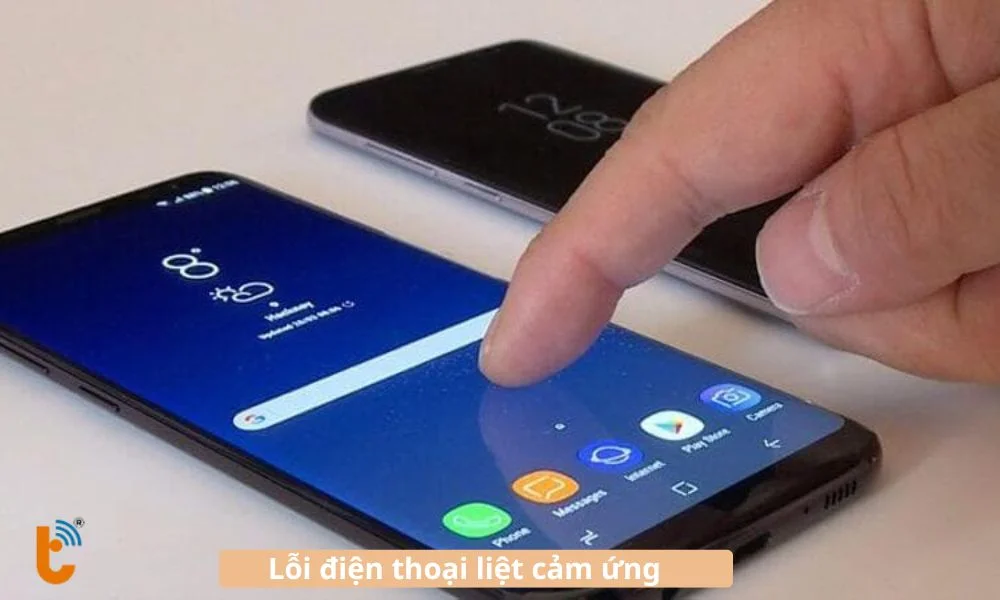
Lỗi LIỆT CẢM ỨNG
Liệt cảm ứng là một lỗi màn hình điện thoại phổ biến, nghĩa là màn hình không nhận chạm hoặc nhận một phần. Biểu hiện:
- Chạm vào màn nhưng không có phản ứng
- Phải chạm nhiều lần mới được
- Chỉ một vùng liệt, phần khác vẫn bình thường
- Chạm lạc (chạm vào A nhưng phát hiện là chạm vào B)
Nguyên nhân gây ra lỗ liệt cảm ứng
| Nguyên nhân | Mô tả | Mức độ |
|---|---|---|
| Kính hoặc bảo vệ màn bẩn | Bụi, dầu, bôi bẩn trên kính bảo vệ | Thấp - dễ khắc phục |
| Tay ướt hoặc quá khô | Cảm ứng điện dung cần độ dẫn điện nhất định | Thấp - làm khô tay |
| Cáp cảm ứng bị tách rời | Connector cáp touch lỏng lẻo | Cao - cần sửa |
| IC cảm ứng hỏng | Chip điều khiển bị sự cố | Rất cao - phải thay main hoặc màn |
| Phần mềm lỗi | Bug hoặc ứng dụng làm treo cảm ứng | Trung bình - khởi động lại |
Cách khắc phục liệt cảm ứng
- Vệ sinh màn hình bằng khăn lụa mềm, sạch
- Làm khô tay hoàn toàn trước khi chạm
- Tắt các tính năng can thiệp (Face ID, gesture controls)
- Khởi động lại điện thoại (Soft Reset)
- Nếu vẫn không được → đi sửa (500k - 3M+)
? Tham khảo cách khắc phục theo từng Model điện thoại:
Đối với iPhone
| Model | |
|---|---|
| iPhone (chung) | Cách khắc phục iPhone bị loạn cảm ứng nhanh chóng |
| iPhone (chung) | Hướng dẫn sửa iPhone bị đơ màn hình loạn cảm ứng |
| iPhone 7 Plus | Màn hình iPhone 7 Plus bị loạn cảm ứng – 3 cách xử lý đơn giản |
| iPhone 6S | Cách sửa lỗi iPhone 6S bị loạn cảm ứng miễn phí tại nhà |
| iPhone 6 Plus | Sửa iPhone 6 Plus liệt cảm ứng |
| iPhone 6 | Màn hình iPhone 6 bị loạn cảm ứng và cách khắc phục |
| iPhone 5 series | Sửa iPhone 5 series liệt cảm ứng, loạn cảm ứng |
Đối với Samsung
| Model | |
|---|---|
| Samsung (chung) | Khắc phục màn hình Samsung bị loạn cảm ứng hiệu quả |
| Samsung A50 | Cách sửa Samsung A50 loạn cảm ứng tại nhà hiệu quả |
| Samsung A30 | Cách sửa Samsung A30 bị loạn cảm ứng đơn giản |
| Samsung A10s | Cách sửa Samsung A10s bị loạn cảm ứng hiệu quả nhanh chóng |
| Samsung M20 | Cách sửa Samsung M20 bị loạn cảm ứng hiệu quả |
| Samsung J2 Prime | Sửa lỗi điện thoại Samsung J2 Prime bị loạn cảm ứng |
Đối với OPPO
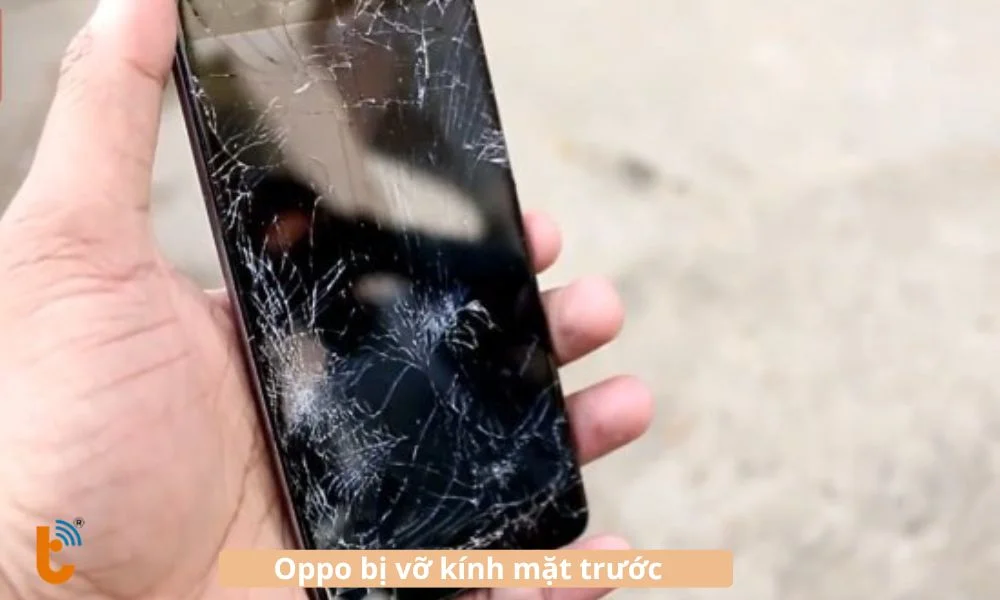
Lỗi VỠ KÍNH / NỨT MÀN HÌNH
<Điện thoại bị nứt mặt kính là lỗi rõ ràng nhất:
- Vết nứt trên bề mặt màn hình
- Mảnh vỡ nhỏ hoặc lớn
- Mất một phần hoặc toàn bộ kính bảo vệ
- Lớp LCD/OLED có thể vẫn hoạt động hoặc hỏng
- Cảm ứng có thể liệt hoặc khó chạm nếu nứt sâu
Nếu chỉ nứt mà LCD/OLED vẫn hoạt động:
- Dán kiếng cường lực tạm thời để bảo vệ
- Có thể "ép kính" tạm thời - Chi phí: 200k - 500k
- Nên thay màn hình hoàn toàn nếu nứt lan rộng hoặc ảnh hưởng cảm ứng
Nếu nứt sâu, LCD/OLED cũng bị hỏng:
- Phải thay màn hình hoàn toàn - Chi phí: 2M - 10M+
?Tham khảo thêm cách khắc phục vỡ kính:
Đối với iPhone:
- Ép kính iPhone 17 Pro Max uy tín
- iPhone 12 Pro Max bị vỡ màn hình: Nguyên nhân và giải pháp
- Cách khắc phục iPhone 11 Pro Max bị vỡ màn hình hiệu quả
- Sửa iPhone Xs Max bị vỡ màn hình
- Cách xử lý tốt nhất cho bạn khi vỡ màn hình iPhone 7
Đối với Samsung:
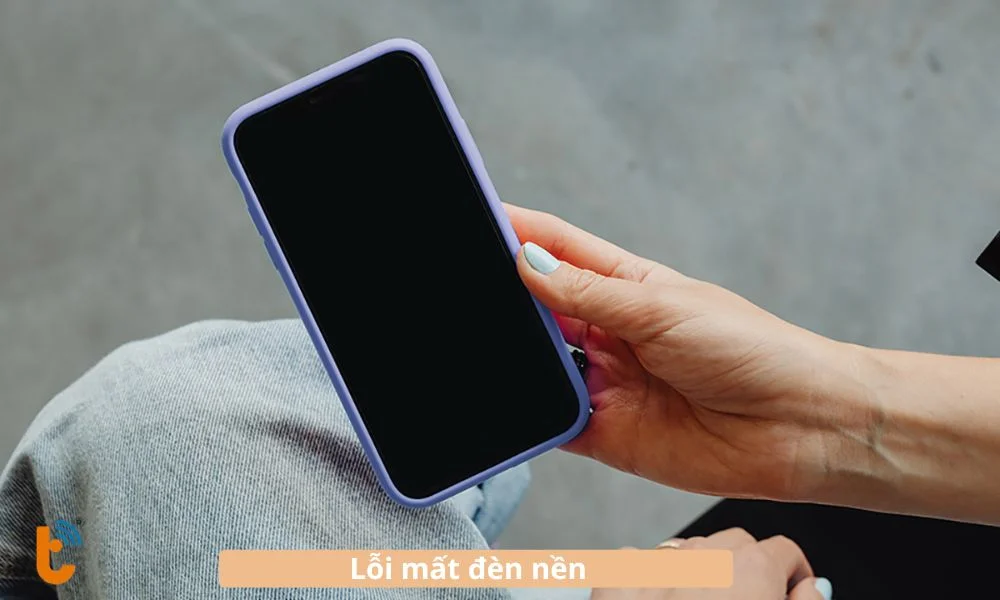
Lỗi MẤT ĐÈN NỀN / BACKLIGHT
Mất đèn nền (hoặc backlight lỏng) là khi màn hình hoàn toàn đen hoặc rất tối, nhưng bạn vẫn có thể:
- Nhận thấy hình ảnh yếu nếu để ở nơi tối và chuyên tâm nhìn
- Cảm ứng vẫn hoạt động bình thường
- Có thể nghe tiếng khi ứng dụng chạy
? Tham khảo cách khắc phục mất đèn màn hình trên các Model:
Đối với iPhone
- Sửa iPhone 7 Plus mất đèn màn hình
- iPhone 6 mất đèn màn hình - 5 cách khắc phục hiệu quả
- iPhone 5s mất đèn màn hình - nguyên nhân & cách khắc phục
Đối với Samsung:
Đối với OPPO:
| Nguyên nhân | Mô tả |
|---|---|
| Bóng đèn nền hỏng | Bóng LED bị nổ hoặc hết tuổi thọ |
| IC backlight lỗi | Chip điều khiển đèn nền bị sự cố |
| Cáp backlight nứt | Dây cáp cấp nguồn cho backlight bị hỏng |
| Cấp nguồn main board lỗi | Main không đủ điện áp để cấp cho backlight |
Cách khắc phục chung:
Bước 1: Khởi động lại máy - Đôi khi backlight chỉ bị "treo" tạm thời.
Bước 2: Kiểm tra độ sáng
- iPhone: Settings > Display & Text Size > Brightness → Kéo slider lên cực đại
- Samsung: Settings > Display > Brightness → Kéo slider lên cực đại
Bước 3: Tắt Night Shift / Night Light (nếu bật sẽ làm tối màn)
Bước 4: Nếu vẫn tối
- Cần thay bóng đèn nền hoặc IC backlight - Chi phí: 300k - 1M
- Nếu main hỏng, cần đại tu main - Chi phí: 1M+
Lỗi ĐEN TOÀN BỘ MÀN HÌNH (Black Screen / No Display)
Màn hình đen - Khác biệt quan trọng
| Tình huống | Biểu hiện | Nghiêm trọng |
|---|---|---|
| Chế độ ngủ bình thường | Nhấn nút nguồn → Màn hình sáng | Thấp |
| Phần mềm/iOS bị lỗi | Nhấn nút, không có phản ứng, nhưng máy vẫn rung | Trung bình |
| Màn hình không có đèn nền | Chạm vào màn → có cảm ứng, nhưng không thấy hình | Cao |
| Màn hình hoàn toàn chết | Không đèn, không cảm ứng, máy không rung | Rất cao |
Tham khảo cách khắc phục màn hình bị đen
Đối với iPhone
Đối với Samsung:
Model Samsung Note 20 Ultra Cách khắc phục khi Note 20 Ultra bị đen màn hình hiệu quả Samsung A51 Samsung A51 bị đen màn hình: Giải pháp sửa chữa nhanh chóng Samsung A50 Cách sửa điện thoại Samsung A50 bị đen màn hình nhanh chóng Samsung J7 Prime Cách khắc phục Samsung J7 Prime bị đen màn hình hiệu quả Samsung (chung) Khắc phục điện thoại Samsung bị đen màn hình nhưng vẫn chạy Samsung (chung) Cách khắc phục điện thoại Samsung bị đen màn hình hiệu quả Đối với OPPO: Cách khắc phục điện thoại Oppo bị đen màn hình đơn giản
Màn hình Oppo bị đen
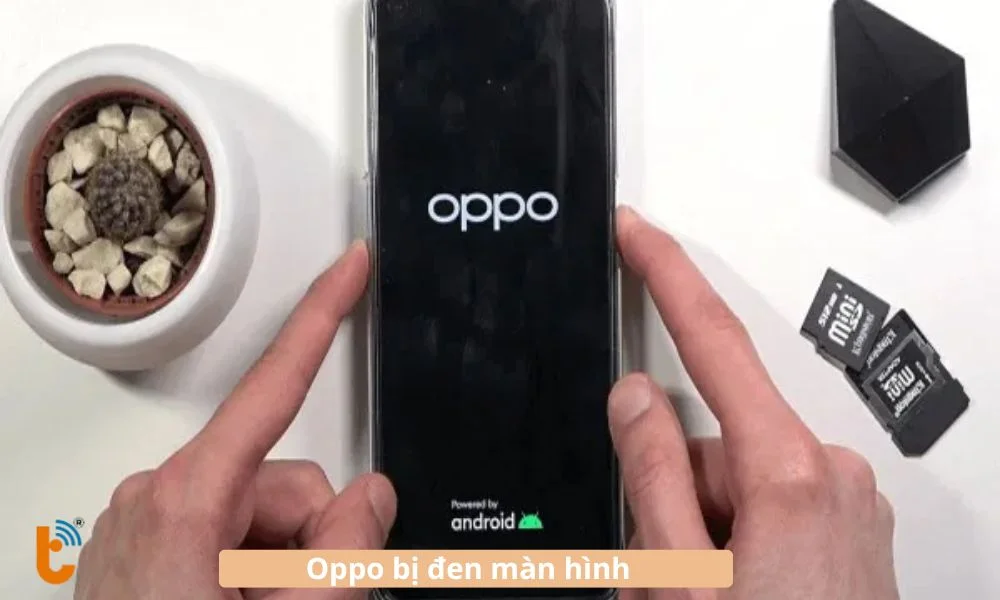
Cách khắc phục màn hình đen
Thông thường sẽ thực hiện:
Bước 1: Kiểm tra xem máy còn sống không
- Nhấn nút nguồn - có rung không?
- Chuông gọi đến - máy có kêu không?
- Cắm sạc - LED có sáng không?
Nếu có rung/kêu/LED sáng → Máy vẫn hoạt động, chỉ màn hình có vấn đề.
Bước 2: Khởi động lại bằng cách buộc (Force Restart)
- iPhone X+: Nhấn Volume Up → Volume Down → Giữ Side Button (~10 giây)
- Samsung: Giữ Volume Down + Power Button (~10 giây)
Bước 3: Nếu vẫn đen
- Đèn nền hỏng → Thay bóng/IC (200k - 800k)
- Cáp LCD hỏng → Thay cáp (500k - 1M)
- IC hiển thị hỏng → Đại tu main (1M+)
- Màn hình chết → Thay màn (2M+)
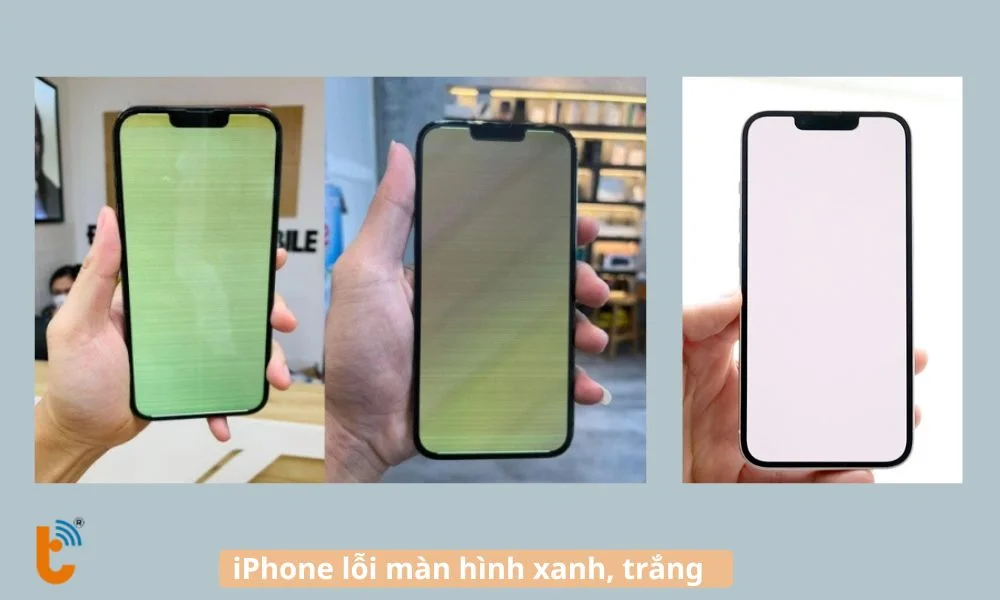
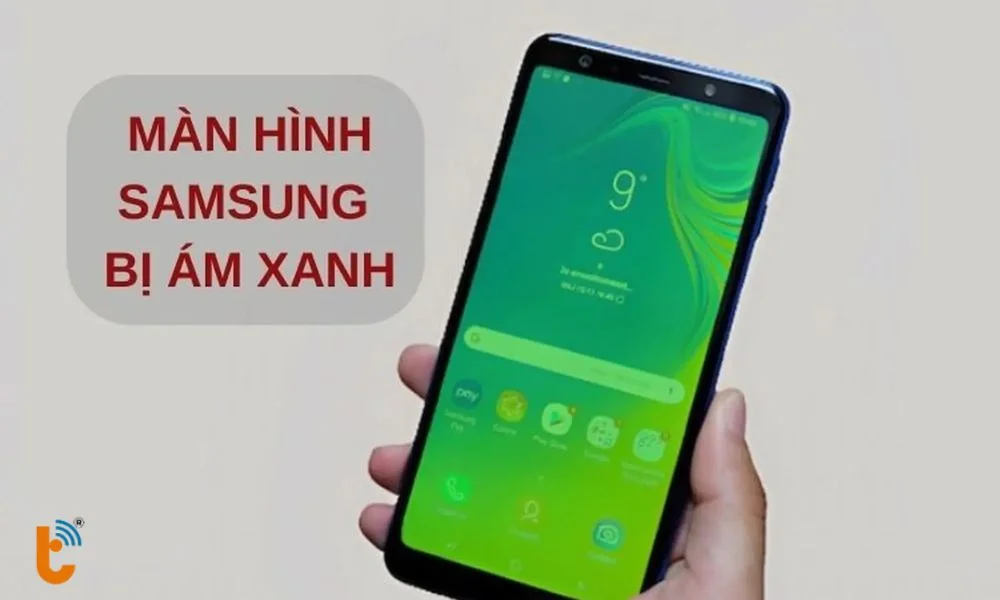
Lỗi TRẮNG / XANH / XANH LÁ TOÀN BỘ
Màn hình trắng/xanh - Nguyên nhân
Sửa lỗi màn hình xanh, trắng trên iPhone
Sửa lỗi màn hình XANH, TRẮNG SAMSUNG
| Model | |
|---|---|
| Sửa lỗi màn hình XANH SAMSUNG | |
| Samsung S21 | Cách xử lý lỗi màn hình Samsung S21 bị sọc xanh hiệu quả |
| Samsung S20 Ultra | Xử lý nhanh màn hình S20 Ultra bị sọc xanh |
| Samsung Note 20 Ultra | Màn hình Note 20 Ultra bị sọc xanh - Giải pháp khắc phục |
| Samsung Note 9 | Hướng dẫn khắc phục lỗi màn hình Note 9 bị xanh đơn giản |
| Samsung J7 Prime | Sửa lỗi J7 Prime xanh màn hình nhanh chóng |
| Samsung (chung) | Tips xử lý lỗi màn hình Samsung bị ám xanh hiệu quả |
| Samsung (chung) | Tổng hợp các cách sửa màn hình Samsung bị sọc xanh đơn giản |
| Samsung (dịch vụ) | Giá sửa màn hình Samsung bị xanh |
| Sửa lỗi màn hình TRẮNG SAMSUNG | |
| Model | |
| Samsung S22 Ultra | Cách xử lý khi Samsung S22 Ultra bị trắng màn hình |
| Samsung S20 Ultra | Khắc phục màn hình Samsung S20 Ultra bị lỗi trắng màn hình |
| Samsung (chung) | Cách khắc phục lỗi màn hình Samsung bị sọc trắng hiệu quả |
| Samsung (dịch vụ) | Giá sửa Samsung bị trắng màn hình |
Sửa lỗi màn hình Trắng OPPO
Tham khảo: Sửa Oppo bị trắng màn hình nhanh chóng
Sửa lỗi màn hình xanhXiaomi
Tham khảo: Sửa Xiaomi bị xanh màn hình chuyên nghiệp HCM
Cách khắc phục màn hình XANH | TRẮNG chung
Thực hiện:
Bước 1: Khởi động lại bằng cách buộc (Force Restart)
Bước 2: Khôi phục hệ điều hành
- Cho iPhone: Kết nối máy tính, mở Finder/iTunes → Chọn Restore
- Cho Samsung: Tải Samsung Smart Switch → Kết nối → Chọn Restore
? Tham khảo cách KHÔI PHỤC CÀI ĐẶT:
Đối với iPhone:
Đối với Samsung:
- Cách chạy lại phần mềm Samsung, khôi phục cài đặt gốc
- Hướng dẫn các cách để khôi phục cài đặt gốc Samsung Galaxy
- Xoá Knox Samsung - Tận Gốc - Khôi Phục Máy Nguyên Bản
Đối với OPPO:
Bước 3: Nếu khôi phục hệ điều hành không giúp → Đó là lỗi phần cứng → Cần đi sửa
Lỗi CHẠM NHẦM
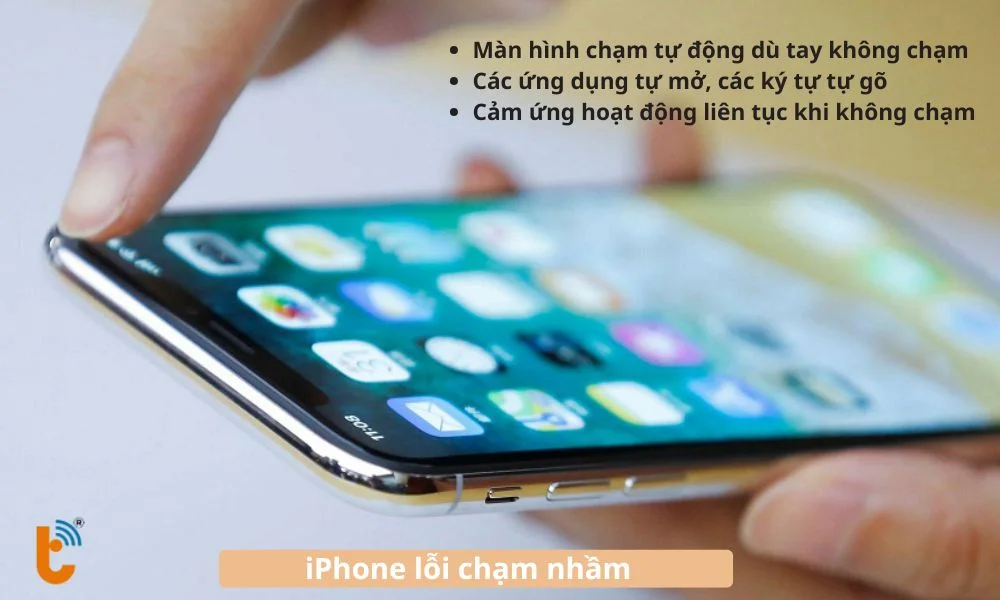
Chạm nhầm (hay ghost touch) là khi màn hình tự động chạm vào các vị trí mà bạn không chạm. Biểu hiện:
- Màn hình chạm tự động dù tay không chạm
- Các ứng dụng tự mở, các ký tự tự gõ
- Cảm ứng hoạt động liên tục khi không chạm
? Có thể bạn cần:
| Nguyên nhân | Mô tả |
|---|---|
| Nước/độ ẩm | Nước hoặc mồ hôi làm lớp cảm ứng nhạy cảm quá mức |
| Bảo vệ màn bẩn | Bụi, bôi bẩn, dầu làm cảm ứng nhạy cảm |
| Tay ướt hoặc mồ hôi | Độ dẫn điện cao đột ngột |
| Cáp cảm ứng lỏng lẻo | Kết nối không chắc chắn, các xung điện bị nhiễu |
| IC cảm ứng lỗi | Chip điều khiển cảm ứng bị nhiễu hoặc sự cố |
Cách khắc phục
- Lau sạch màn hình và làm khô tay hoàn toàn
- Tắt máy, chờ 10 giây, bật lại
- Tắt các ứng dụng chạy ngầm có thể can thiệp
- Nếu vẫn lỗi → Đi sửa (500k - 1.5M)
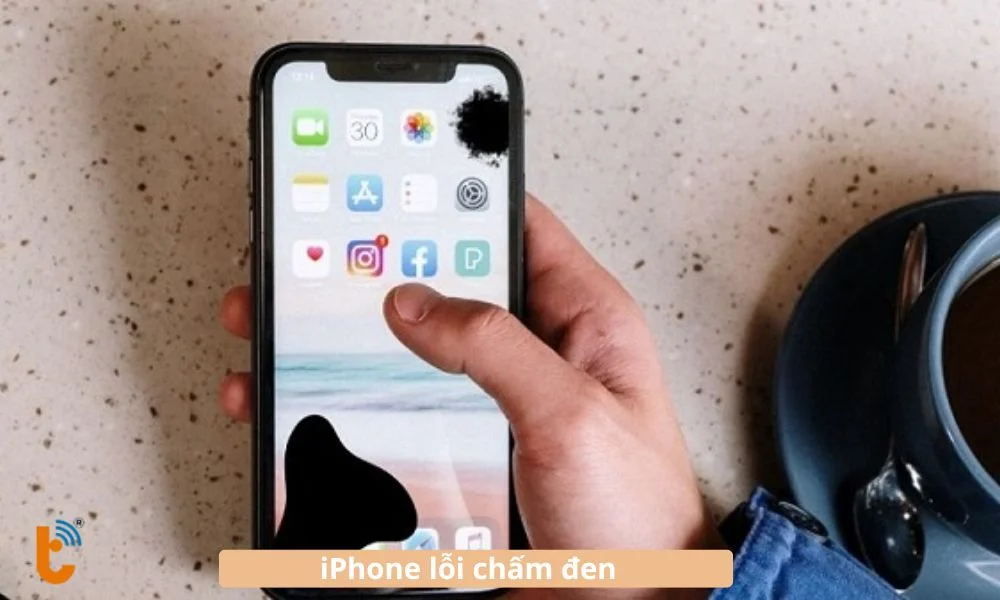
Lỗi CHẤM TRẮNG / CHẤM ĐEN/ CHẤM CHẾT
Chấm chết (dead pixels) là những điểm nhỏ bé trên màn hình có màu đen hoặc sáng bất thường, không thay đổi theo nội dung hiển thị.
Biểu hiện:
- Một hoặc vài điểm nhỏ xíu, màu đen hoặc sáng bất kỳ
- Điểm không thay đổi dù nội dung màn hình thay đổi
- Rất khó nhận thấy nếu chỉ có 1-2 điểm
? Xem thêm:
| Nguyên nhân | Mô tả |
|---|---|
| Lỗi sản xuất | Pixel bị lỗi từ lúc sản xuất |
| Chấn động mạnh | Rơi máy hoặc va chạm làm hỏng pixel |
| Tuổi thọ panel | Panel cũ, pixel bị lão hóa và tắt |
Cách khắc phục
Mẹo tạm thời (không luôn thành công):
- Chạy video màu trắng đầy màn trong 1-2 giờ - cố gắng "thắp sáng" pixel chết
- Dùng ứng dụng "Pixel Fixer" (Android) - chạy các pixel ngẫu nhiên
Thực tế: Nếu chấm chết do lỗi sản xuất, rất khó khắc phục. Nếu chỉ 1-2 điểm, có thể chấp nhận sử dụng. Nếu quá nhiều → Thay màn hình (2M+).
Lỗi HỞ VIỀN
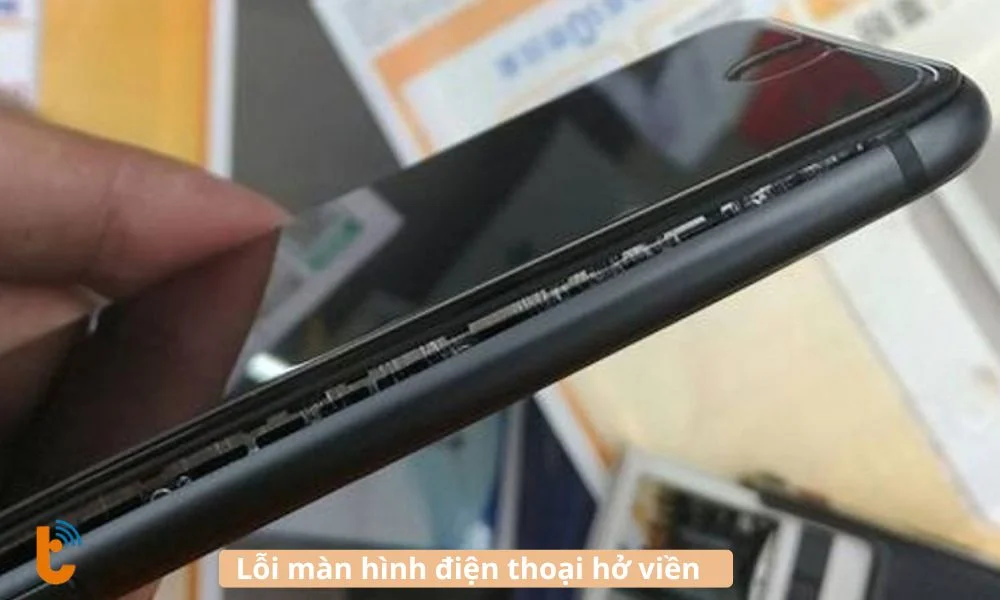
Hở viền là hiện tượng vùng sáng bất thường xuất hiện ở cạnh hoặc góc màn hình, đặc biệt khi xem nội dung tối.
Biểu hiện:
- Ánh sáng rò rỉ từ cạnh màn hình
- Vùng sáng được xác định rõ ở một góc hoặc cạnh
- Rõ nhất khi xem nội dung tối hoặc trong phòng tối
? Xem thêm:
| Nguyên nhân | Mô tả |
|---|---|
| Nước/con ẩm | Nước hoặc độ ẩm xâm nhập vào cạnh kính |
| Kính bảo vệ dính | Dính bẩn, làm ánh sáng tán xạ ở cạnh |
| Backlight lỏng lẻo | Bóng đèn hoặc IC backlight không khít đúng |
Cách khắc phục
- Sấy khô bằng máy sấy tóc chế độ hơi ấm (15-20 phút)
- Thay lớp kính bảo vệ - Chi phí: 100k - 300k
- Nếu vẫn có → Kiểm tra backlight hoặc thay màn hình (2M+)
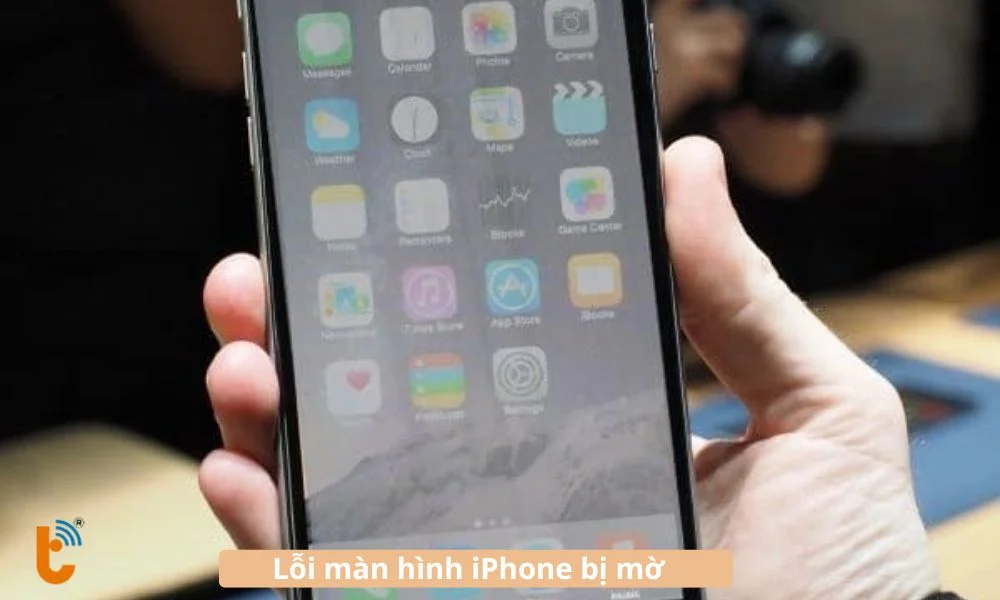
Lỗi NHÒE / MỜ MẶT
Nhòe là khi hình ảnh trên màn hình bị mất sắc nét, có dư ảnh khi chuyển động hoặc cuộn nhanh.
Biểu hiện:
- Hình ảnh bị mờ thay vì sắc nét
- Dư ảnh xuất hiện khi chuyển động nhanh
- Chữ không sắc nét, giống như bị "nhòe" hoặc "gương"
? Khám phá thêm:
Nguyên nhân
| Nguyên nhân | Mô tả |
|---|---|
| Panel LCD bị mất chất lỏng | Chất lỏng LCD rò rỉ hoặc bị hư hỏng |
| Refresh rate thấp | Màn hình chỉ 30-60Hz, đủ để nhòe |
| OLED bị lão hóa | Panel cũ, hiệu suất giảm |
Khó khắc phục, vì đây thường là vấn đề phần cứng. Có thể thử:
- Tắt Motion Smoothness / Motion Blur Reduction trong Settings (nếu có)
- Giảm độ sáng
- Thay màn hình (2M+)
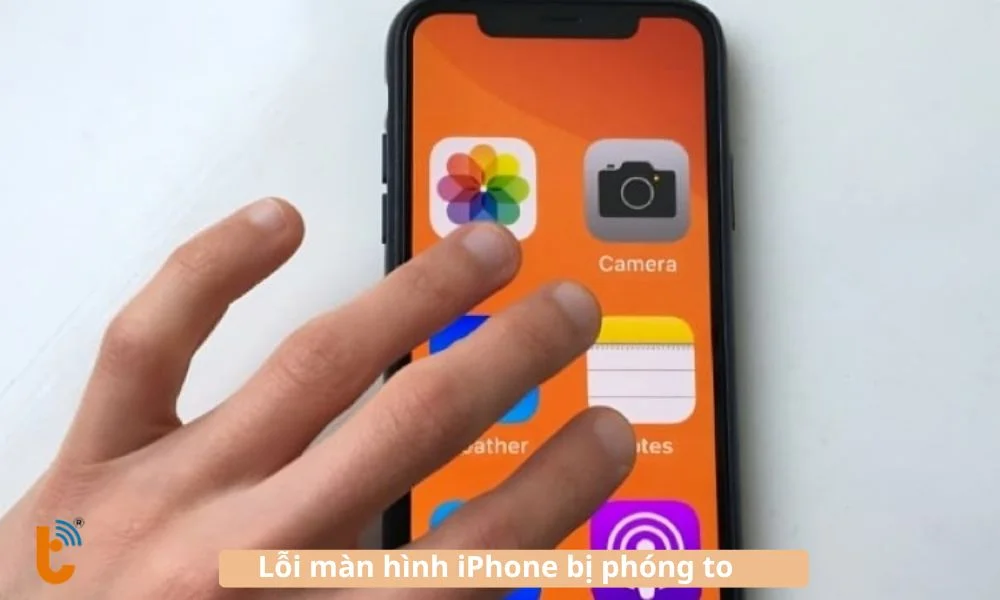
Lỗi PHÓNG TO
Phóng to là khi toàn bộ nội dung trên màn hình bị phóng to, làm chữ và biểu tượng to hơn bình thường, dẫn đến chỉ nhìn được một phần nội dung.
Biểu hiện:
- Chữ quá to, khó đọc nếu bạn chỉ muốn xem cái nhìn tổng thể
- Phải cuộn để xem toàn bộ nội dung
- Các icon, nút bấm cũng lớn bất thường
? Xem thêm:
| Nguyên nhân | Mô tả |
|---|---|
| Tính năng Zoom bị bật | Accessibility > Zoom được kích hoạt |
| Pinch-out gesture | Bạn vô tình thực hiện cử chỉ phóng to |
| Lỗi hiển thị | Độ phân giải bị thiết lập sai |
Cách khắc phục
Đối với iPhone:
- Mở Settings > Accessibility > Zoom
- Tắt Zoom toggle
- Hoặc: Nếu Zoom bật, nhấn 3 lần bằng 3 ngón tay để tắt
Đối với Samsung:
- Mở Settings > Accessibility > Vision
- Tắt Magnification hoặc Zoom
Nếu vẫn phóng to: Khởi động lại điện thoại
Xem thêm: Cách khởi động điện thoại:
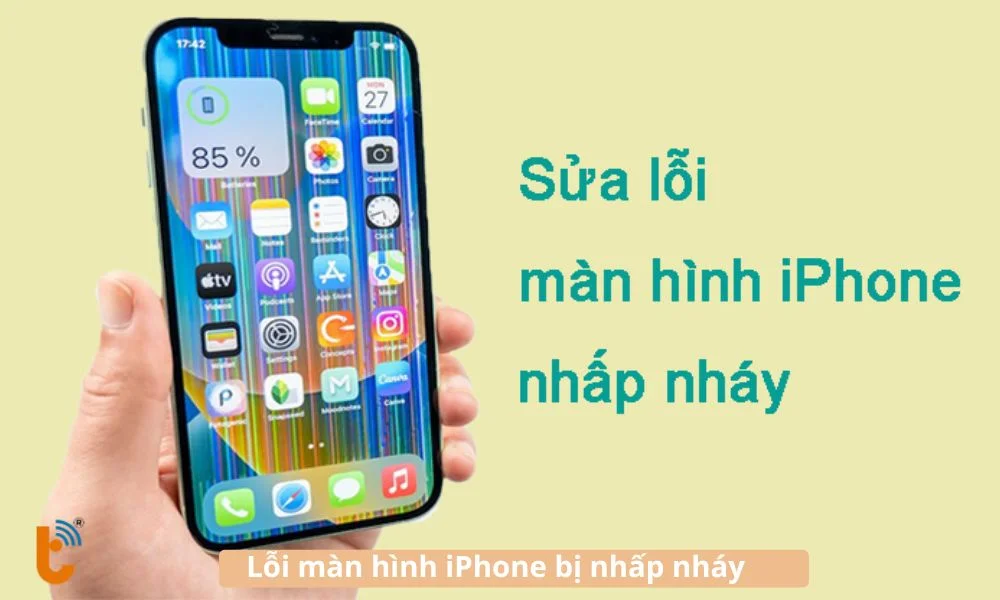
Lỗi NHẤP NHÁY / GIẬT
Nhấp nháy là khi màn hình chớp sáng, tối liên tục, hoặc giật từng khung khi bạn sử dụng.
Biểu hiện:
- Màn hình sáng-tối-sáng liên tục
- Giật từng khung khi cuộn hoặc chạm
- Tần số quét không ổn định
? Xem thêm:
Chung: 11 Cách khắc phục điện thoại bị chậm, giật lag hiệu quả
Đối với iPhone:
- Màn hình iPhone bị giật - Giải pháp khắc phục hiệu quả
- Màn hình iPhone bị chớp - Hướng khắc phục hiệu quả cho bạn
Đối với Samsung:
| Nguyên nhân | Mô tả |
|---|---|
| IC hiển thị lỗi | Chip điều khiển tần số quét bị sự cố |
| Cáp LCD lỏng lẻo | Kết nối không chắc chắn |
| Cấp nguồn không ổn định | Main board không cấp điện áp ổn định |
| Phần mềm lỗi | Bug hoặc driver hiển thị lỗi |
Cách khắc phục thường là:
1. Khởi động lại điện thoại
2. Cập nhật hệ điều hành (nếu có bản cập nhật)
Xem thêm:
3. Giảm độ sáng tạm thời
Xem thêm:
4. Tắt các ứng dụng chạy nền có thể gây quá tải GPU
Xem thêm:
5. Nếu vẫn lỗi → Đi sửa (có thể IC hiển thị, cáp LCD hỏng - 500k - 2M)
Lỗi NHIỄU
Nhiễu là hiện tượng các vệt ngang, dọc hoặc chấm nhiễu xuất hiện ngẫu nhiên trên màn hình.
Biểu hiện:
- Vệt ngang hoặc dọc bất thường
- Chấm nhiễu nhỏ xuất hiện ở nhiều vị trí
- Màn hình bị "xáo trộn" hoặc bị lệch từng khung
? Xem ngay:
| Nguyên nhân | Mô tả |
|---|---|
| IC hiển thị lỗi | Chip bị nhiễu điện từ từ các linh kiện khác |
| Cáp LCD nhiễu | Dây cáp bị bắt sóng từ main board hoặc antenna |
| Main board lỗi | Xung điện bị rối loạn, cấp điện không sạch |
| Phần mềm lỗi | Bug hoặc driver lỗi gây lỗi hiển thị |
Cách khắc phục
- Khởi động lại điện thoại
- Cập nhật hệ điều hành và firmware
- Kiểm tra nếu nhiễu chỉ ở một ứng dụng - Nếu vậy, dỡ ứng dụng đó
- Reset Network Settings (tắt WiFi, 4G/5G, Bluetooth rồi bật lại)
- Nếu vẫn lỗi → Đi sửa (có thể IC hoặc main hỏng - 1M+)
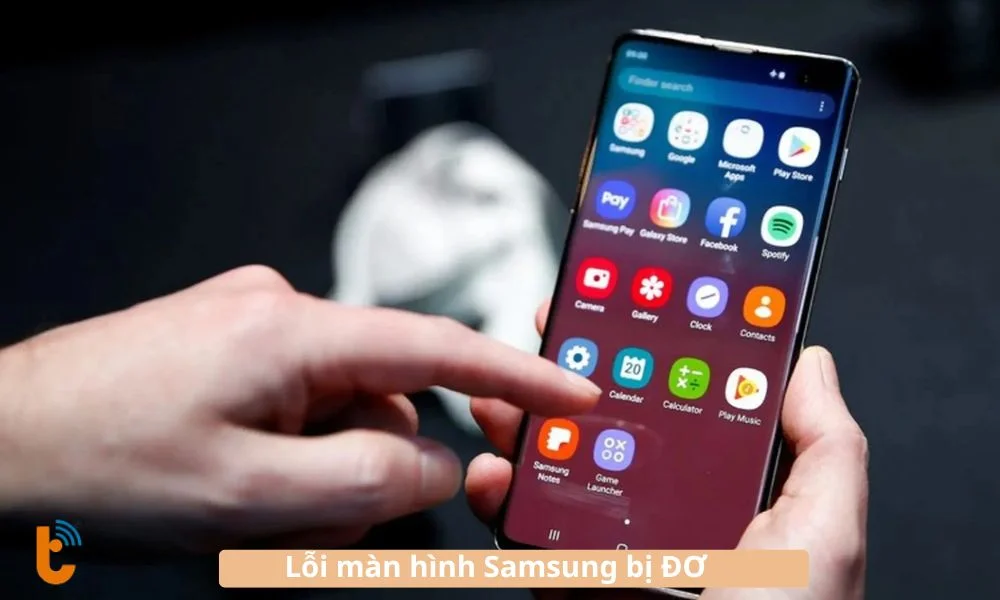
Lỗi ĐƠ màn hình / LAG
Đơ cảm ứng (lag) là khi cảm ứng chậm phản ứng, hoặc giật từng khung khi bạn cuộn hoặc chạm.
Biểu hiện:
- Chạm vào ứng dụng, mất 1-2 giây mới mở
- Cuộn feed bị giật, không mượt
- Gõ chữ bị trễ, ký tự vẫn hiển thị sau khi bạn ngừng gõ
- Chơi game bị lag, FPS thấp
? Xem thêm
Đối với iPhone:
- Hướng dẫn sửa iPhone bị đơ màn hình loạn cảm ứng
- Khắc phục iPhone đơ sau cập nhật iOS chỉ trong 3 bước
- Khắc phục iPhone bị đơ màn hình không tắt nguồn được
- Khắc phục lỗi iPhone 12 Pro Max bị đơ màn hình nhanh chóng
- Cách xử lý iPhone 11 Pro Max bị đơ màn hình
Đối với Samsung:
Đối với OPPO:
| Nguyên nhân | Mô tả |
|---|---|
| Main CPU bị lỗi | Chip xử lý bị quá tải hoặc lỗi |
| RAM không đủ | Bộ nhớ tạm cạn kiệt |
| Phần mềm quá nặng | Quá nhiều ứng dụng chạy nền |
| Màn hình tần số thấp | Refresh rate 30-60Hz không đủ mượt |
| Cáp display hỏng | Kết nối bị lỏng, khiến IC hiển thị bị lỗi |
Cách khắc phục
- Tắt ứng dụng chạy nền không cần thiết (Settings > Apps > Force Stop)
- Xóa cache (Settings > Storage > Cached Data > Clear)
- Khởi động lại điện thoại
- Cập nhật hệ điều hành
- Nếu vẫn lag → Đi sửa hoặc reset factory (mất dữ liệu)
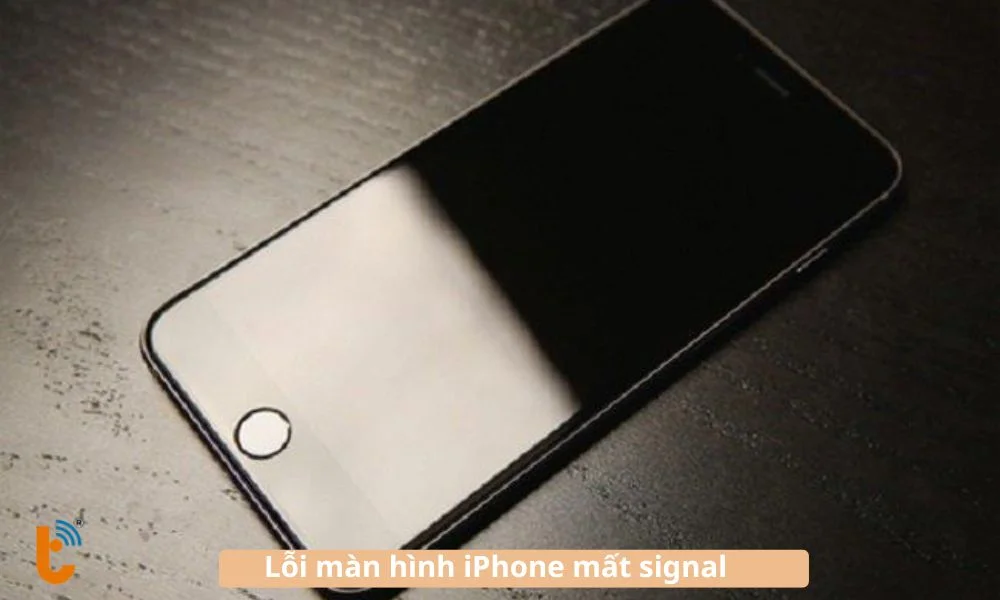
Lỗi KHÔNG LÊN HÌNH / MẤT SIGNAL
Không lên hình là khi màn hình hoàn toàn đen, không có bất kỳ hình ảnh nào, thậm chí không có ánh sáng yếu - khác với "mất đèn nền" vì trong trường hợp này thậm chí không thấy hình ảnh yếu.
Biểu hiện:
- Màn hình đen hoàn toàn, không có bất kỳ tín hiệu gì
- Không cảm ứng được bất kỳ điều gì
- Máy có thể rung/kêu hoặc có thể hoàn toàn tắt
? Xem thêm:
Đối với iPhone:
- iPhone không lên màn hình: Nguyên nhân và cách khắc phục
- Sửa iPhone 12 không lên màn hình nhưng vẫn có tiếng hiệu quả
- Tại sao iPhone X không lên màn hình nhưng vẫn gọi được?
Đối với OPPO:
- Cách sửa điện thoại Oppo không lên màn hình hiệu quả
- Cách sửa lỗi Oppo F9 không lên màn hình nhanh chóng
Đối với Samsung:
Đối với Realme:
Đối với Vivo:
| Nguyên nhân | Mô tả |
|---|---|
| Main board hỏng | Chip xử lý chính bị sự cố, không thể khởi động |
| IC hiển thị hỏng | Chip điều khiển màn hình bị nổ hoặc hỏng |
| Cáp LCD bị cắt đứt | Dây cáp kết nối bị cắt hoặc hỏng hoàn toàn |
| Cấp nguồn hỏng | Main không có điện, không thể khởi động |
Cách khắc phục
Bước 1: Kiểm tra xem máy có còn sống không (có rung, kêu, hay không)
Bước 2: Khởi động lại bằng cách buộc (Force Restart)
Bước 3: Nếu vẫn không lên hình → Đó là lỗi phần cứng nghiêm trọng
- Cần đại tu main hoặc thay màn hình - Chi phí: 1M - 5M+
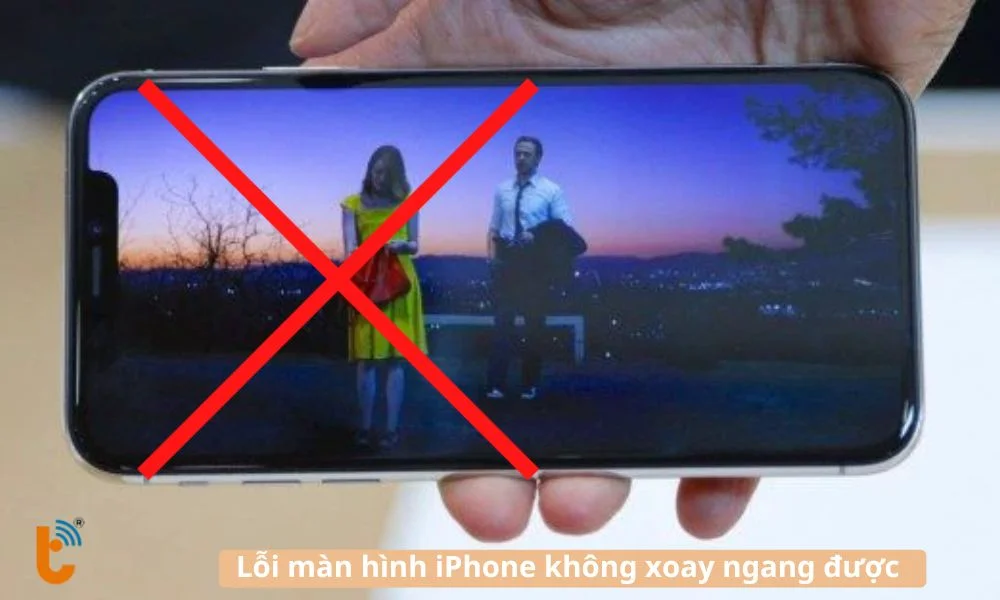
Lỗi KHÔNG XOAY ĐƯỢC NGANG
Điện thoại không xoay màn hình được ngang (hoặc bị khóa nằm ngang) là khi màn hình mãi ở chế độ dọc, dù bạn xoay điện thoại, màn hình vẫn không xoay theo.
Biểu hiện:
- Xoay máy nhưng màn hình không xoay
- Ứng dụng mãi ở chế độ dọc, không sang ngang
- Video hay phim không thể xem ở chế độ rộng
Xem thêm:
| Nguyên nhân | Mô tả |
|---|---|
| Tắt Auto-rotate | Chế độ xoay tự động bị tắt trong Settings |
| Khóa hướng | Một số ứng dụng khóa hướng màn hình |
| Bộ cảm biến hướng (accelerometer) lỗi | Cảm biến không hoạt động, không phát hiện được hướng |
| Phần mềm lỗi | Bug hoặc crash khiến xoay hướng không hoạt động |
Cách khắc phục
Cho iPhone:
- Kiểm tra Control Center - Lướt xuống Control Center, tìm biểu tượng Orientation Lock (khóa xoay)
- Nếu bật, hãy tắt nó (nhấn vào biểu tượng)
- Thử xoay màn hình lại
Cho Samsung:
- Mở Settings > Display > Advanced > Auto-rotate
- Chắc chắn nó bật
- Hoặc: Lướt xuống Quick Settings, tìm Auto Rotate → Bật
Nếu vẫn không xoay:
- Khởi động lại điện thoại
- Nếu vẫn không → Bộ cảm biến hướng hỏng → Cần sửa main (1M+)
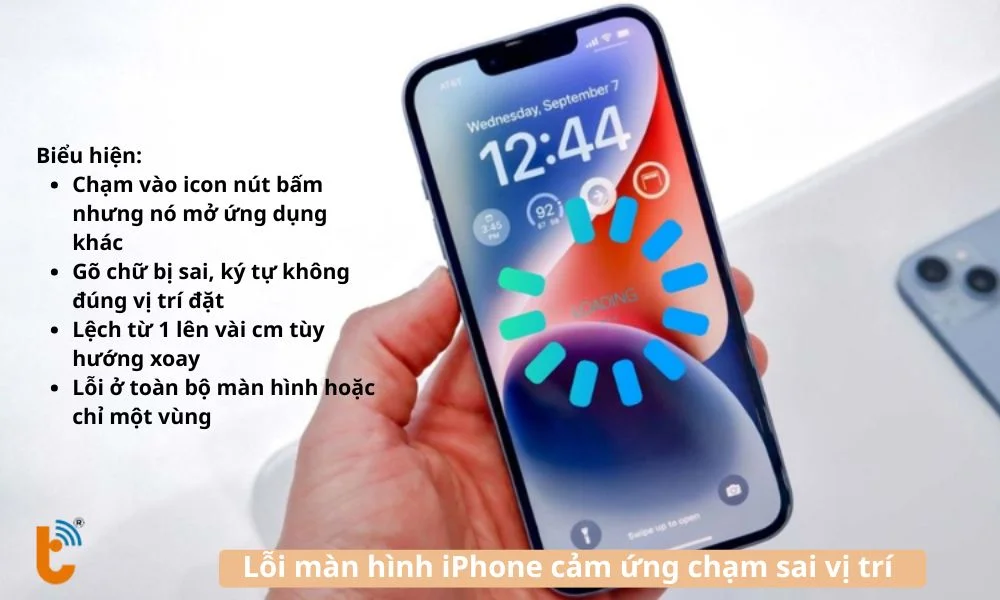
Lỗi CẢM ỨNG CHẠM SAI VỊ TRÍ
Chạm sai vị trí là khi chạm vào vị trí A nhưng ứng dụng nhận là chạm vào vị trí B - có thể lệch một góc, hoặc lệch hoàn toàn sang phía khác.
Biểu hiện:
- Chạm vào icon nút bấm nhưng nó mở ứng dụng khác
- Gõ chữ bị sai, ký tự không đúng vị trí đặt
- Lệch từ 1 lên vài cm tùy hướng xoay
- Lỗi ở toàn bộ màn hình hoặc chỉ một vùng
| Nguyên nhân | Mô tả |
|---|---|
| Lớp cảm ứng bị dịch chuyển | Kính bảo vệ hoặc lớp cảm ứng dịch chuyển sau khi rơi |
| Cảm biến bị lệch | Connector cáp cảm ứng bị lệch sau khi thay màn |
| Phần mềm lỗi calibration | Lớp điều khiển cảm ứng bị lỗi |
| Độ phân giải bị thay đổi | Hệ điều hành không nhận ra độ phân giải đúng |
Cách khắc phục
Calibrate cảm ứng (nếu ứng dụng hỗ trợ):
- Một số điện thoại có ứng dụng calibration trong Settings
- Hoặc, dùng ứng dụng "Calibration" từ Play Store/App Store
Nếu không có ứng dụng calibration:
- Khởi động lại điện thoại
- Reset Display Settings (Settings > Reset Options)
- Kiểm tra độ phân giải (Settings > Display > Resolution) - đảm bảo nó ở mức chuẩn
Nếu vẫn sai:
- Có thể lớp cảm ứng bị hỏng hoặc IC cảm ứng lỗi → Cần thay cáp hoặc màn (500k - 2M)
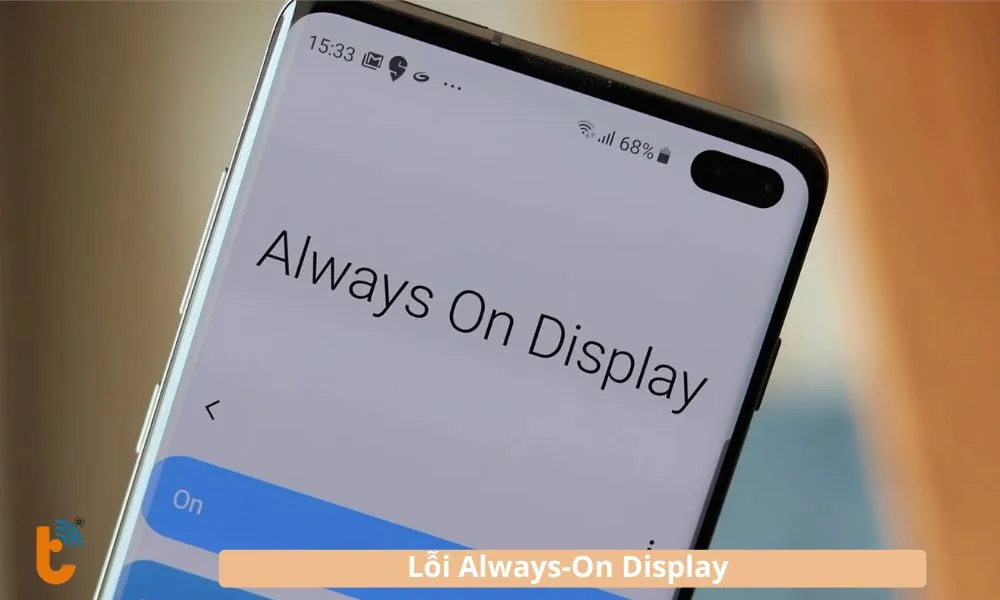
Lỗi ALWAYS-ON DISPLAY / LOCK SCREEN
Lỗi Always-On Display (AOD) là khi màn hình khóa hiển thị sai, bị lệch, biến dạng, hoặc không hiển thị đúng.
Biểu hiện:
- Đồng hồ hoặc hình ảnh bị lệch trên màn hình khóa
- AOD bị giật, chậm cập nhật
- AOD hiển thị sai màu sắc
- Không thể tắt AOD dù đã cài đặt
? Xem thêm:
| Nguyên nhân | Mô tả |
|---|---|
| Phần mềm lỗi | AOD app hoặc hệ điều hành bị bug |
| Cài đặt sai | Người dùng vô tình thay đổi cài đặt |
| Theme hoặc font lỗi | Theme tùy chỉnh gây xung đột với AOD |
Cách khắc phục
Cho Samsung:
- Mở Settings > Lock Screen > Always On Display
- Tắt rồi bật lại AOD
- Thay đổi style AOD nếu cần
- Khởi động lại điện thoại
Cho iPhone:
- Mở Settings > Lock Screen
- Kiểm tra Widgets hiển thị - tắt các widget không cần
- Khởi động lại điện thoại
Nếu vẫn lỗi:
- Reset lock screen settings (Settings > Reset Options)
- Nếu vẫn không → Cập nhật hệ điều hành
Lỗi THÔNG BÁO TRÊN MÀN HÌNH KHÓA
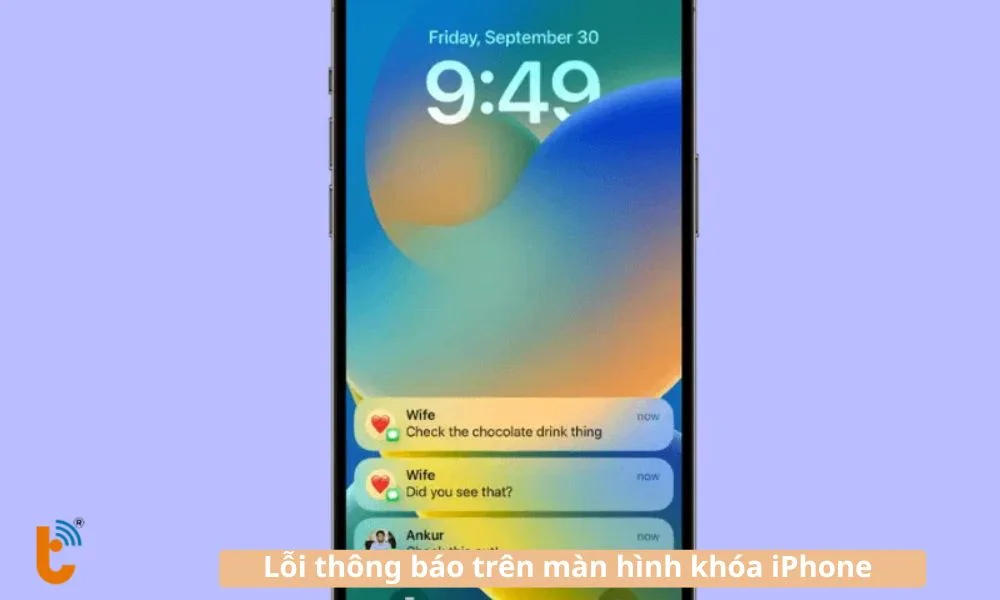
Lỗi thông báo trên màn hình khóa là khi thông báo hiển thị sai, bị cắt ngang, hoặc không ẩn đúng.
Biểu hiện:
- Thông báo bị cắt ngang hoặc không hiển thị đủ nội dung
- Thông báo không biến mất sau khi đã xem
- Thông báo hiển thị lâu trước khi mất
- Thông báo hiển thị ở vị trí sai
? Xem thêm:
| Nguyên nhân | Mô tả |
|---|---|
| Phần mềm lỗi | Hệ điều hành hoặc ứng dụng lỗi |
| Cài đặt thông báo | Người dùng cài đặt sai, hoặc ứng dụng không tuân theo |
| Độ phân giải không khớp | Thông báo được thiết kế cho độ phân giải khác |
Cách khắc phục
Cho iPhone:
- Mở Settings > Notifications
- Tìm ứng dụng gây lỗi
- Kiểm tra Show on Lock Screen - tắt rồi bật lại
- Thay đổi Alert Style (Banner, Alert)
Cho Samsung:
- Mở Settings > Apps > Notifications
- Tìm ứng dụng gây lỗi
- Tắt rồi bật lại Notification
- Kiểm tra Notification importance - đặt ở mức High hoặc Default
Nếu vẫn lỗi:
- Khởi động lại điện thoại
- Cập nhật ứng dụng gây lỗi hoặc cập nhật hệ điều hành
Lỗi ÁM VIỀN / TỐI GÓC
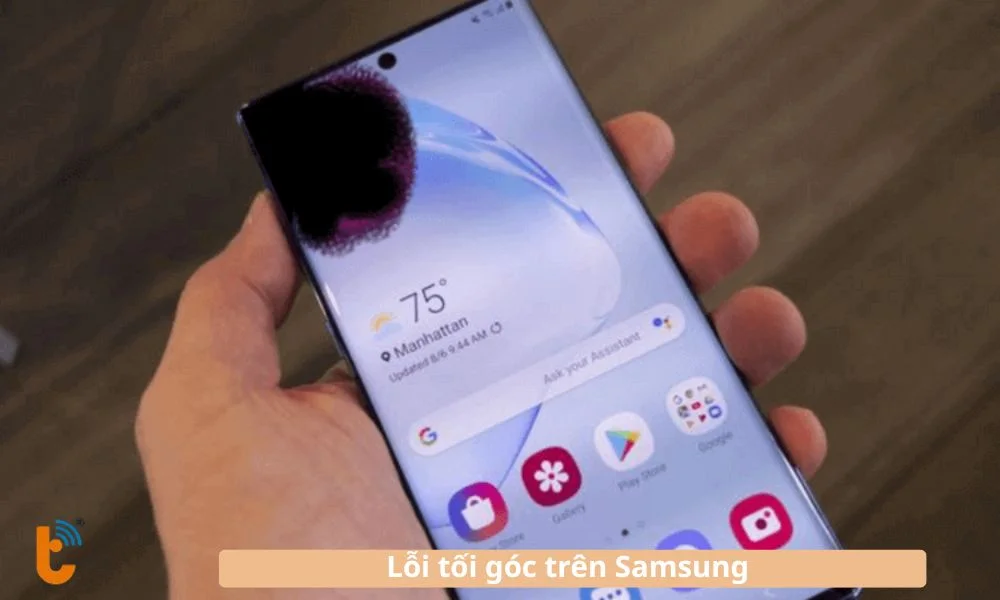
Ám viền là khi các cạnh hoặc góc của màn hình tối hơn so với giữa, tạo nên hiệu ứng "ám đi dần" từ giữa ra cạnh.
Biểu hiện:
- Góc trên trái/phải bị tối hơn
- Toàn bộ viền màn hình ám lại
- Rõ nhất khi xem ảnh trắng hoặc nội dung sáng
- Độ tối tăng dần từ giữa ra cạnh
? Xem thêm:
| Nguyên nhân | Mô tả |
|---|---|
| Backlight không đều | Bóng đèn hoặc LED cấp sáng không cân bằng |
| Panel bị lão hóa | Lớp LCD/OLED bị hư hỏng, tinh thể sắp hết tuổi thọ |
| Lớp polarizer bị hỏng | Lớp dẫn ánh sáng bị hỏng hoặc bị nước |
| Ánh sáng rò rỉ | Ánh sáng từ backlight bị rò rỉ ra các cạnh |
Khó khắc phục vì đây là vấn đề phần cứng. Có thể thử:
- Kiểm tra độ sáng - Nếu giảm độ sáng, ám viền có giảm không?
- Sấy khô bằng máy sấy (15-20 phút) nếu vừa tiếp xúc nước
- Nếu vẫn ám viền → Backlight hoặc panel hỏng → Cần thay màn hình (2M+)
Lỗi TẮT HIỆN
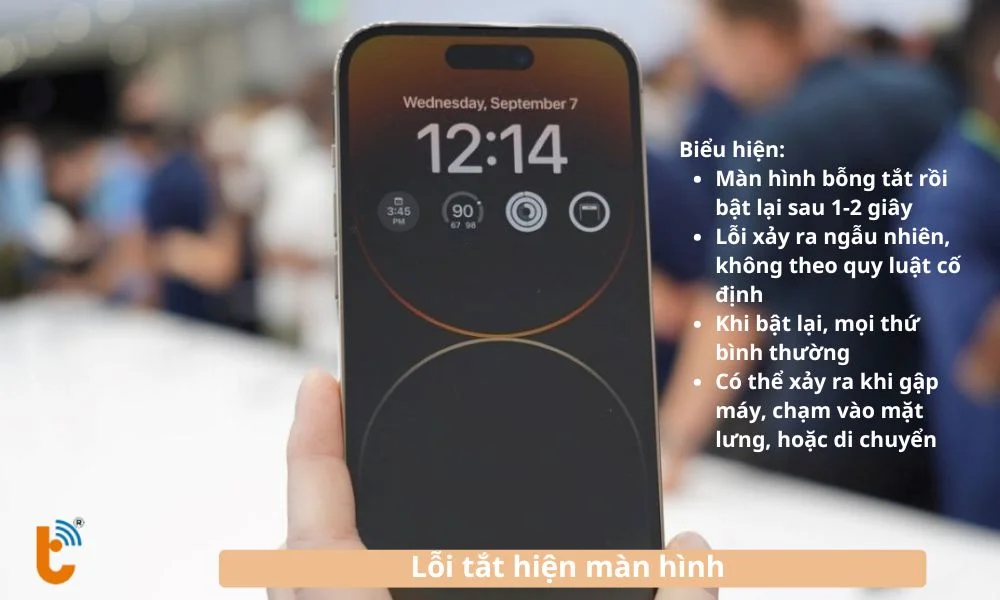
Lỗi tắt hiện là khi màn hình thỉnh thoảng tắt rồi bật lại, hoặc biến mất từng khung, rồi hiển thị lại.
Biểu hiện:
- Màn hình bỗng tắt rồi bật lại sau 1-2 giây
- Lỗi xảy ra ngẫu nhiên, không theo quy luật cố định
- Khi bật lại, mọi thứ bình thường
- Có thể xảy ra khi gập máy, chạm vào mặt lưng, hoặc di chuyển
Xem thêm: Bí quyết xử lý nhanh lỗi iPhone lên táo rồi tắt liên tục
| Nguyên nhân | Mô tả |
|---|---|
| Cáp LCD nới lỏng | Dây cáp bị lỏng lẻo, mất kết nối từng lúc |
| IC lỗi (intermittent) | Chip bị lỗi chỉ khi máy bị chuyển động hoặc nhiệt độ thay đổi |
| Cấp nguồn không ổn định | Main board không cấp điện áp ổn định cho màn hình |
| Pin yếu | Pin sắp hết, không đủ điện để cấp cho màn hình |
Cách khắc phục
- Kiểm tra xem lỗi xảy ra khi gập máy hoặc chạm vào cạnh nào → Có thể là cáp lỏng
- Thử giữ máy ở một tư thế cố định - nếu lỗi ngừng → Xác nhận là cáp lỏng
- Khởi động lại máy
- Nếu lỗi do cáp lỏng → Cần kết nối lại cáp hoặc thay cáp (300k - 800k)
- Nếu lỗi do IC → Cần đại tu main (1M+)
Kết luận
Màn hình điện thoại có thể gặp vô vàn loại lỗi, từ nhẹ (tạm thời khắc phục được) đến nặng (phải thay màn hình). Tuy nhiên, phần lớn đều có thể được phòng tránh hoặc khắc phục nếu bạn biết cách xử lý đúng lúc:
Cuối cùng, bảo vệ màn hình tốt hơn sửa màn hình. Hãy chăm sóc thiết bị của bạn để sử dụng được lâu và đỡ tốn chi phí!
Bạn đang gặp sự cố với thiết bị?
Kiểm tra và tư vấn miễn phí tại Thành Trung Mobile.