 Sửa chữa điện thoại
 Sửa Máy Tính Bảng
 Sửa Tai nghe
 Sửa Đồng hồ thông minh
 Sửa Máy tính
 Tin mới
iPad không nhận sạc: Nguyên nhân và cách xử lý nhanh chóng

iPad cắm sạc không vào pin hoặc không hiện biểu tượng tia sét thường xuất phát từ 4 nguyên nhân chính: nguồn điện chập chờn, phụ kiện cáp sạc hư hỏng, cổng sạc bám bụi, hoặc lỗi phần cứng (chân sạc, IC nguồn). Theo kinh nghiệm sửa chữa iPad của mình, khoảng 70% trường hợp có thể tự xử lý tại nhà trong 5 phút bằng cách vệ sinh cổng sạc hoặc đổi cáp. Chỉ 30% còn lại liên quan đến bo mạch cần can thiệp kỹ thuật. Bài viết này, mình sẽ hướng dẫn bạn cách tự chẩn đoán và khắc phục lỗi iPad không nhận sạc từng bước một.
Nguyên nhân iPad không nhận sạc
Lỗi sạc trên iPad được chia thành hai nhóm: lỗi ngoại vi (cáp, củ sạc, bụi bẩn cổng kết nối) và lỗi phần cứng bên trong (đứt cáp bẹ chân sạc, hỏng IC quản lý sạc Tristar/Hydra trên mainboard).
Trước khi đi sửa iPad, bạn cần quan sát kỹ tình trạng thực tế để khoanh vùng lỗi:
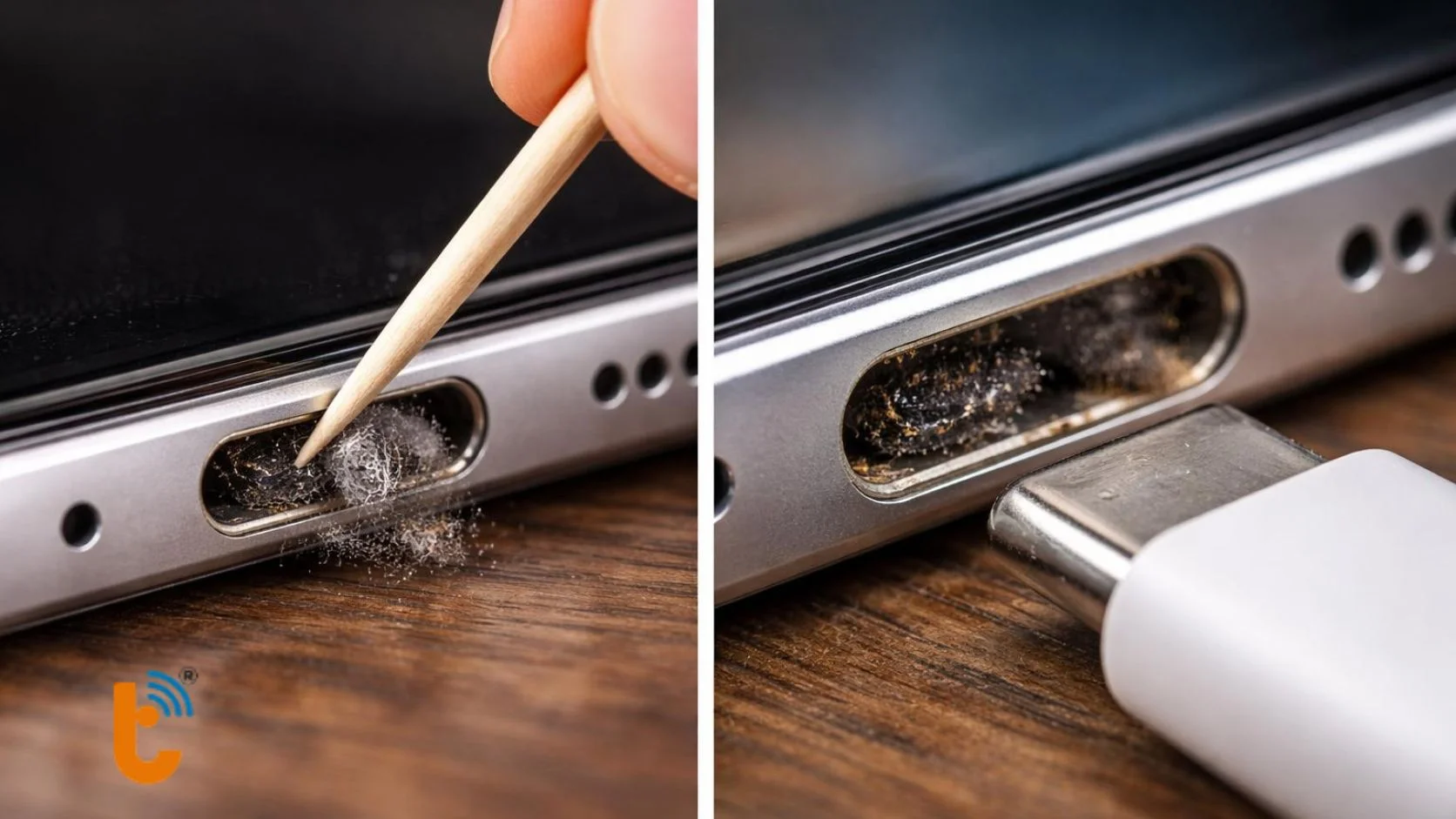
- Sạc chập chờn, lúc vào lúc không: Thường do cáp lỏng, cổng sạc bám bụi vải hoặc các chân đồng (pin) bên trong cổng Lightning/USB-C bị oxy hóa đen.
- Cắm sạc không có phản ứng (không hiện tia sét): Nghi ngờ cáp đứt ngầm, củ sạc chết tụ, hoặc IC sạc trên main đã hỏng hoàn toàn không thể giao tiếp với cáp.
- Máy nhận sạc nhưng % pin đứng im hoặc tụt dần: Dấu hiệu đặc trưng của việc dùng củ sạc không đủ công suất, pin chai phồng nặng hoặc lỗi mạch sạc.
- Nóng ran bất thường tại khu vực cổng sạc: Cảnh báo chập mạch VDD_MAIN. Cần rút sạc ngay lập tức để tránh cháy nổ.
Chú ý: Khi iPad không nhận sạc và bị xả kiệt pin (deep discharge) trong thời gian dài, cell pin bên trong sẽ mất khả năng tích điện, dẫn đến phồng pin đẩy bung màn hình. Việc cố cắm sạc nhiều lần vào một cổng kết nối đang chập chờn sẽ tạo ra các tia lửa điện siêu nhỏ (arcing), đánh thủng IC nguồn và IC sạc. Từ một lỗi thay cáp sạc hoặc chân sạc đơn giản, bạn có thể phải trả chi phí cao hơn nhiều để sửa chữa bo mạch chủ.
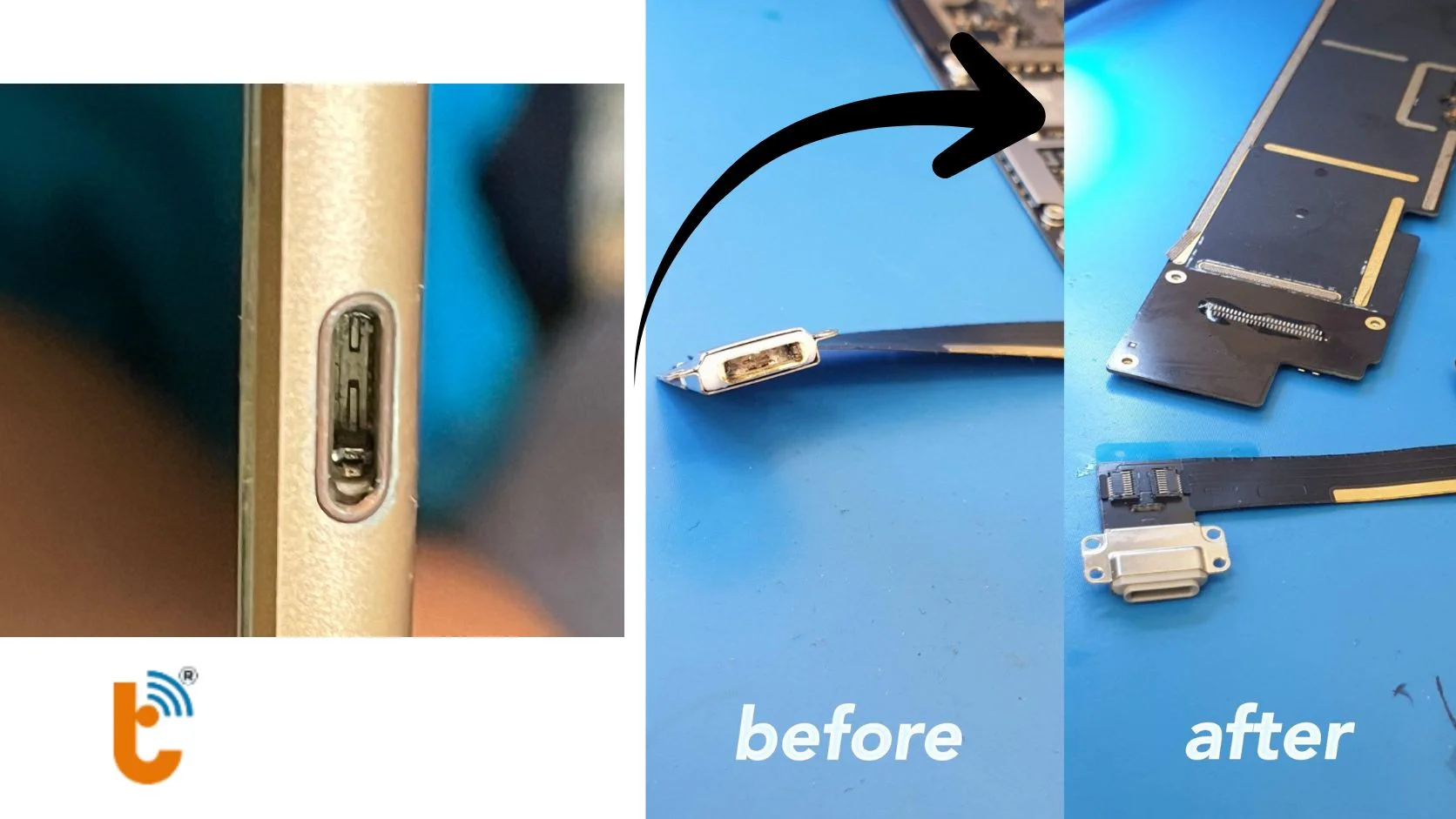
Nếu dùng đèn pin soi thấy chân đồng bên trong cổng bị gãy, cong vênh, bạn bắt buộc phải cần thay chân sạc iPad. Việc cố tình dùng nhíp kim loại nắn lại chân sạc đang có điện áp có thể gây chập thẳng vào CPU.
Tại Thành Trung Mobile chúng tôi thực hiện thay đuôi sạc iPad trong tầm giá từ 300.000đ - 1.000.000đ, thực hiên trong 1- 2 giờ cùng chế độ bảo hành 3 tháng tùy theo Model của thiết bị. Liên hệ 0909.650.650 để biết giá thay linh kiện cụ thể theo máy của bạn hoặc tra cứu nhanh bảng giá sửa chữa tại https://thanhtrungmobile.vn/bang-gia-sua-chua.html
Cách xử lý iPad không nhận sạc
Trình tự xử lý chuẩn nhất là: Kiểm tra nguồn điện -> Thử chéo phụ kiện -> Vệ sinh cổng sạc -> Khởi động lại máy (Hard Reset).
Bước 1: Kiểm tra nguồn điện và công suất sạc
Nhiều người dùng có thói quen cắm cáp iPad vào cổng USB của máy tính. Cổng USB máy tính thường chỉ xuất dòng 2.5W đến 5W, hoàn toàn không đủ để kích sạc cho iPad (vốn yêu cầu củ sạc từ 10W, 12W đến 20W+ cho các dòng Pro).
- Cắm trực tiếp vào ổ điện tường: Đảm bảo nguồn điện cấp ra ổn định.
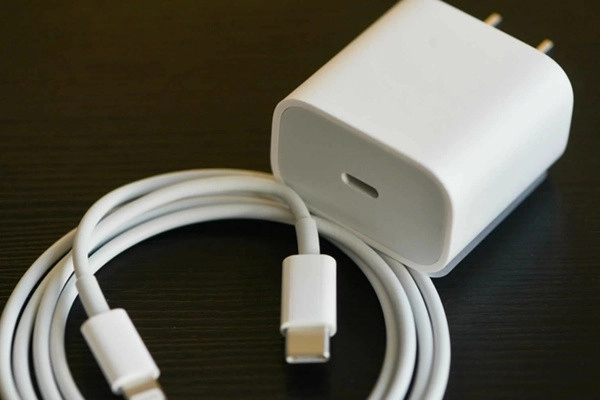
- Kiểm tra công suất củ sạc: Đảm bảo bạn đang dùng củ sạc đúng chuẩn của iPad, không dùng chung củ sạc 5W của iPhone đời cũ.
- Thử chéo phụ kiện: Dùng sợi cáp và củ sạc hiện tại cắm sang một thiết bị Apple khác. Nếu thiết bị kia vẫn sạc bình thường, lỗi nằm ở iPad của bạn.
Bước 2: Vệ sinh cổng sạc an toàn
Bụi vải từ túi xách, balo kẹt dính mồ hôi lâu ngày sẽ tạo thành lớp cách điện bên trong cổng sạc.
- Dụng cụ chuẩn bị: Tăm bông loại nhỏ (hoặc tăm nhựa/gỗ vót mỏng), cồn Isopropyl 90 độ trở lên, bình xịt khí nén.
- Thao tác: Tắt nguồn iPad. Dùng tăm nhựa khều nhẹ các mảng bụi kẹt sâu dưới đáy cổng sạc. Thấm một chút cồn vào tăm bông để lau sạch các chân đồng, sau đó xịt khí nén để đẩy bụi ra ngoài.
- Lưu ý kỹ thuật: Tuyệt đối không dùng kim băng, nhíp sắt hay kẹp ghim. Các vật liệu dẫn điện này sẽ làm chập các chân pin (chân VBUS và chân GND) gây chết IC sạc ngay lập tức.

Bước 3: Khởi động lại bằng phím cứng (Hard Reset)
Đôi khi firmware quản lý nguồn của iPad bị treo khiến máy từ chối nhận dòng điện.
- Với iPad có nút Home: Nhấn giữ đồng thời nút Nguồn + nút Home khoảng 10-15 giây đến khi hiện logo táo.
- Với iPad không có nút Home (Face ID): Nhấn thả nhanh nút Tăng âm lượng -> Nhấn thả nhanh nút Giảm âm lượng -> Nhấn giữ nút Nguồn cho đến khi máy khởi động lại.

Nếu đã làm đủ 3 bước trên mà máy vẫn "trơ", khả năng cao cụm cáp sạc bên trong đã đứt hoặc IC sạc gặp sự cố. Bạn không nên tự cạy mở tại nhà để tránh làm vỡ màn hình hoặc đứt cáp Face ID.
Do cấu trúc bên trong iPad rất phức tạp. Màn hình của các dòng iPad được dán bằng lớp keo ron kháng nước cực kỳ chắc. Để mở máy kiểm tra, kỹ thuật viên tại Thành Trung Mobile phải dùng bàn nhiệt chuyên dụng ở mức 70-80°C để làm mềm keo, kết hợp dung dịch rã keo và tool mỏng để tách màn hình mà không làm hỏng cáp hiển thị.
Sau khi mở máy, chúng tôi sử dụng máy cấp nguồn và USB Tester để đo dòng. Nếu dòng điện ăn 0A, khả năng cao đứt cáp sạc hoặc chết IC USB. Nếu dòng điện dao động bất thường, lỗi có thể do chạm chập trên mainboard. Việc tự tháo máy tại nhà bằng máy sấy tóc hay dụng cụ thô sơ có rủi ro làm vỡ màn hình rất cao.
Liên hệ Thành Trung Mobile để được kiểm tra và tư vấn thay chân sạc iPad an toàn, hạn chế phát sinh lỗi trong quá trình sửa chữa.
Mẹo bảo vệ cổng sạc iPad và giải đáp những thắc mắc liên quan
Dưới đây là những mẹo bảo vệ cổng sạc iPad cùng các giải đáp về những vấn đề thường gặp.
Mẹo bảo vệ
Để tránh lỗi sạc tái phát, bạn cần sử dụng phụ kiện đạt chuẩn MFi, giữ vệ sinh cổng kết nối và không sạc máy trong môi trường ẩm ướt.
- Chỉ dùng phụ kiện chuẩn MFi (Made for iPhone/iPad): Các loại cáp rẻ tiền không có chip xác thực dòng điện sẽ cấp nguồn không ổn định, là nguyên nhân số 1 gây chết IC Tristar/Hydra trên bo mạch iPad.
- Tránh sạc khi cổng kết nối bị ẩm: Nếu iPad vừa dính nước, hãy để máy dựng đứng, hướng cổng sạc xuống dưới trước quạt gió ít nhất 2 giờ. Dòng điện chạy qua môi trường nước sẽ gây điện phân, ăn mòn xanh chân đồng chỉ trong vài phút.
- Rút cáp thẳng tay: Khi rút sạc, hãy cầm vào phần đầu nhựa cứng của cáp và rút thẳng. Việc cầm vào thân dây và giật nghiêng sẽ làm lỏng chân hàn bên trong cổng sạc của máy.
Câu hỏi thường gặp
Dưới đây là những câu hỏi thường gặp về cổng sạc iPad, giúp bạn hiểu rõ hơn về cách sử dụng, vệ sinh và xử lý các vấn đề phát sinh trong quá trình sạc.
iPad báo "Phụ kiện này có thể không được hỗ trợ" thì phải làm sao?
Thông báo này xuất hiện khi cáp sạc không có chip MFi, cổng sạc bị bẩn, hoặc IC giao tiếp USB trên mainboard không thể nhận diện được phụ kiện. Bạn hãy vệ sinh lại cổng sạc và thử một sợi cáp chính hãng khác. Nếu vẫn báo lỗi, máy cần được đo đạc phần cứng.
Tại sao cắm sạc iPad vào máy tính lại báo "Đang không sạc" (Not Charging)?
Cổng USB trên máy tính bàn hoặc laptop đời cũ chỉ cung cấp dòng điện khoảng 0.5A (2.5W). Mức này quá thấp so với yêu cầu tối thiểu 2A-2.4A (10W-12W) của iPad. Máy vẫn đang nhận điện nhưng tốc độ vào rất chậm, không đủ để hiển thị tia sét sạc bình thường.
Thay chân sạc iPad có bị mất dữ liệu không?
Việc thay cụm cáp chân sạc là thao tác tháo lắp linh kiện ngoại vi, hoàn toàn không can thiệp vào ổ cứng (ROM) trên bo mạch chủ nên không làm mất dữ liệu. Tuy nhiên, Trung luôn khuyến khích khách hàng sao lưu dữ liệu quan trọng trước khi sửa chữa bất kỳ thiết bị điện tử nào.
iPad không nhận sạc là một lỗi phổ biến nhưng hoàn toàn có thể tự chẩn đoán tại nhà. Hãy luôn bắt đầu bằng việc kiểm tra củ cáp sạc, nguồn điện và vệ sinh cổng kết nối bằng dụng cụ phi kim loại.
Nếu các giải pháp phần mềm và vệ sinh ngoại vi không mang lại kết quả, máy cần được chẩn đoán sâu hơn bằng thiết bị đo dòng (USB Tester) và sơ đồ mạch. Với kinh nghiệm hoạt động từ năm 2006, hệ thống Thành Trung Mobile luôn sẵn sàng hỗ trợ bạn kiểm tra máy miễn phí, xác định đúng bệnh - báo đúng giá, giúp chiếc iPad của bạn nhanh chóng hoạt động ổn định trở lại khi iPad không nhận sạc.
Bạn đang gặp sự cố với thiết bị?
Kiểm tra và tư vấn miễn phí tại Thành Trung Mobile.