
 Sửa chữa điện thoại
 Sửa Máy Tính Bảng
 Sửa Tai nghe
 Sửa Đồng hồ thông minh
 Sửa Máy tính
 Tin mới
iPad bị vô hiệu hoá kết nối iTunes: Nguyên nhân và cách mở khóa hiệu quả nhất

iPad bị vô hiệu hoá kết nối iTunes là trạng thái bảo mật nghiêm ngặt của Apple khi thiết bị bị nhập sai mật khẩu màn hình quá nhiều lần, buộc người dùng phải kết nối máy tính để nạp lại phần mềm. Dưới góc nhìn thực chiến nhiều năm tại hệ thống Thành Trung Mobile, Trung sẽ cùng bạn phân tích nguyên nhân gây khóa máy, hướng dẫn quy trình tự mở khóa an toàn tại nhà và giải đáp chi tiết các thắc mắc thường gặp.
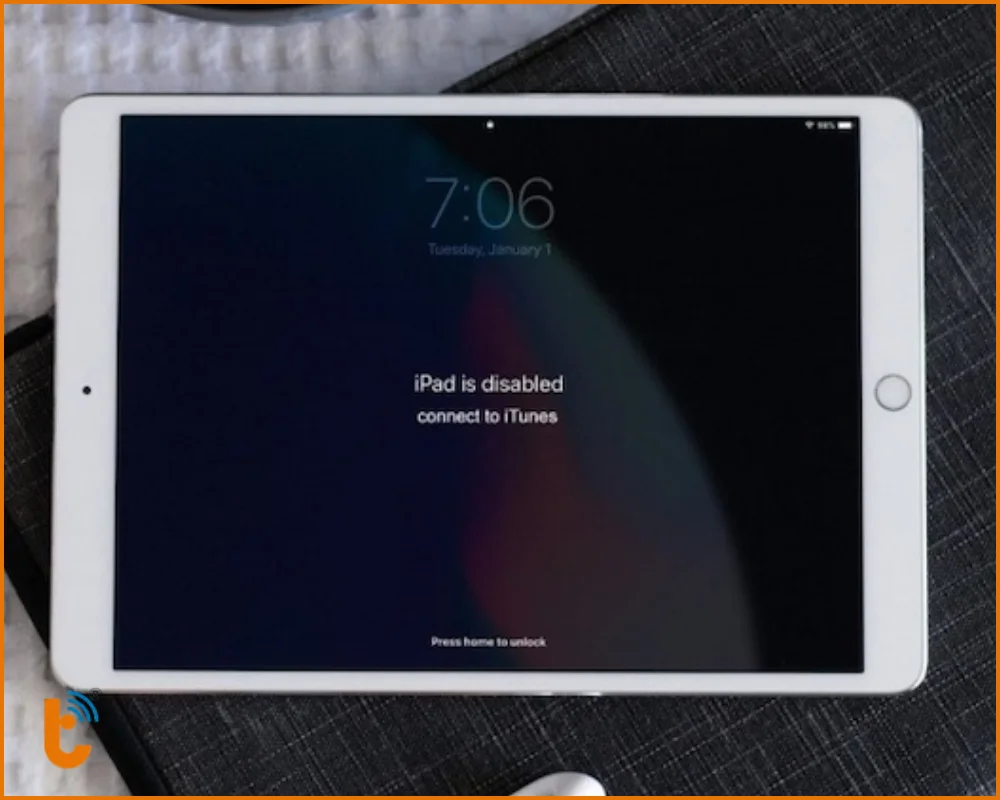
iPad bị vô hiệu hoá kết nối iTunes là gì?
iPad bị vô hiệu hoá kết nối iTunes là tình trạng thiết bị bị khóa hoàn toàn quyền truy cập giao diện chính do cơ chế bảo mật của Apple tự kích hoạt khi phát hiện có hành vi dò mật khẩu màn hình trái phép:
Các cấp độ vô hiệu hóa trên màn hình iPad
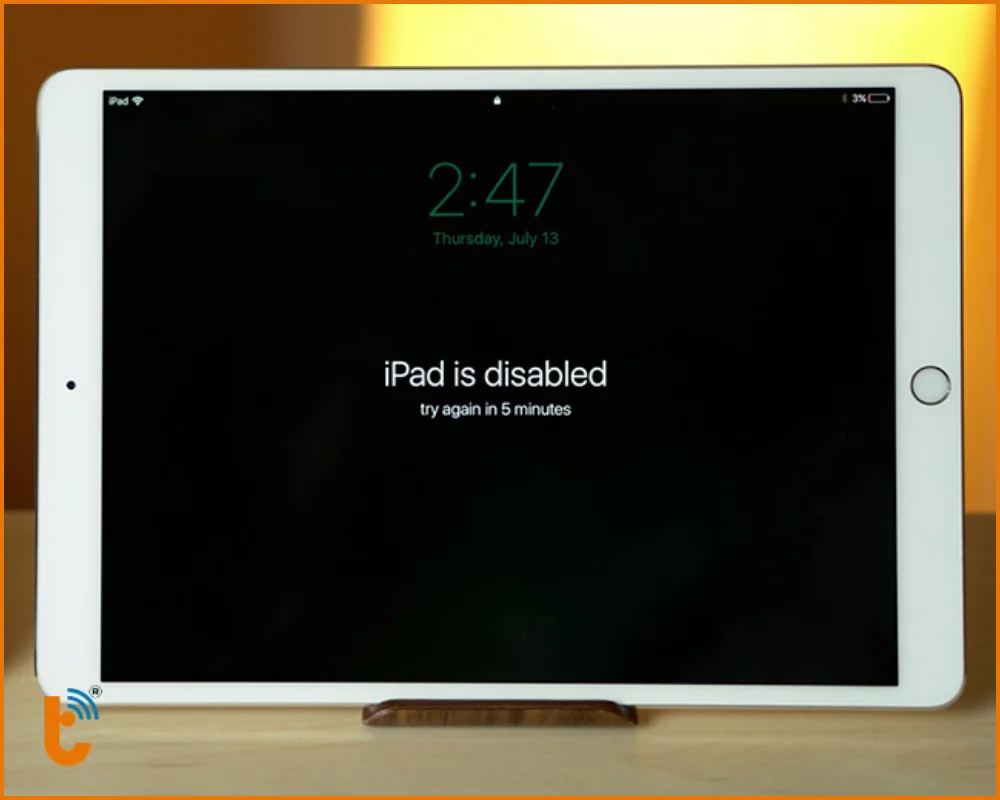
Tùy vào số lần bạn hoặc người thân nhập sai mật khẩu passcode, màn hình sẽ hiển thị các mức cảnh báo theo từng mốc thời gian:
- Vô hiệu hóa tạm thời có đếm ngược: Nhập sai từ 6 đến 9 lần liên tiếp, máy sẽ khóa tạm thời từ 1 phút, 5 phút, 15 phút đến 60 phút trước khi cho phép gõ lại mật mã.
- Vô hiệu hóa vĩnh viễn (iPad is disabled - Connect to iTunes): Nhập sai quá 10 lần liên tiếp, máy sẽ khóa cứng màn hình và bắt buộc người dùng phải kết nối với máy tính có cài sẵn phần mềm iTunes hoặc Finder để xử lý.
Nắm rõ cấp độ khóa sẽ giúp bạn hiểu vì sao thiết bị lại chặn mọi thao tác vuốt chạm thông thường.
Vì sao hệ thống bắt buộc kết nối với iTunes?
Cơ chế khóa cứng này được Apple thiết kế nhằm bảo vệ dữ liệu cá nhân của người dùng:
- Ngăn chặn hành vi bẻ khóa trái phép: Khóa toàn bộ cổng truy cập dữ liệu trực tiếp trên màn hình cảm ứng để tránh kẻ gian dò mã PIN.
- Yêu cầu xác thực qua máy tính: Máy tính đóng vai trò là thiết bị trung gian đáng tin cậy để nạp lại hệ điều hành sạch hoặc đồng bộ lại dữ liệu đã sao lưu trước đó.
Sau khi nhận biết tình trạng khóa máy, việc xác định nguyên nhân cụ thể sẽ giúp bạn lựa chọn giải pháp xử lý phù hợp nhất.
Nguyên nhân khiến iPad bị vô hiệu hoá kết nối iTunes
Nguyên nhân khiến iPad bị vô hiệu hoá kết nối iTunes chủ yếu xuất phát từ nhập sai mật mã passcode quá 10 lần hoặc do lỗi loạn cảm ứng tự nhảy số:
Nhóm nguyên nhân do thao tác người dùng
Phần lớn các trường hợp máy bị khóa cứng đều đến từ các tình huống sinh hoạt hàng ngày:
- Quên mật khẩu màn hình: Người dùng đổi mật mã mới nhưng không nhớ hoặc lâu ngày không sử dụng thiết bị dẫn đến việc nhập thử nhiều lần.
- Trẻ nhỏ bấm nghịch phím số: Trẻ em vô tình bấm loạn bàn phím số liên tục nhiều lần khiến máy vượt quá giới hạn 10 lần cho phép của Apple.
Bên cạnh lỗi thao tác, sự cố phần cứng đôi khi cũng là thủ phạm bất ngờ làm máy bị khóa.
Nhóm nguyên nhân do lỗi phần cứng và xung đột phần mềm
Một số hư hỏng linh kiện có thể tự động kích hoạt cơ chế bảo mật mà bạn không hề hay biết:
- iPad bị loạn cảm ứng tự nhảy số: Tấm nền cảm ứng bị chập, tự động nhảy số liên tục khi máy đang để trong balo hoặc cắm sạc kém chất lượng.
- Xung đột hệ điều hành iPadOS: Bản cập nhật hệ thống bị lỗi khiến máy không nhận diện đúng mã PIN gốc của người dùng.
Theo kinh nghiệm của Trung, nếu máy bị khóa do quên mật mã thì việc mở lại rất đơn giản; nhưng bạn bắt buộc phải nhớ tài khoản iCloud (Apple ID) đang đăng nhập trên máy thì mới có thể kích hoạt vào trong sau khi chạy lại phần mềm.
Dưới đây là các phương pháp mở khóa thiết bị bạn có thể tự thực hiện an toàn ngay tại nhà.
Cách mở khóa iPad vô hiệu hoá kết nối iTunes tại nhà
Bạn có thể tự mở khóa thiết bị tại nhà bằng cách khôi phục qua chế độ Recovery Mode trên máy tính hoặc xóa máy từ xa qua trang web iCloud:
Cách 1: Mở khóa qua phần mềm iTunes hoặc Finder trên máy tính
Phương pháp này giúp nạp lại bản iPadOS sạch để xóa bỏ mã khóa màn hình đã bị vô hiệu hóa:
- Chuẩn bị thiết bị: Kết nối iPad với máy tính (Mac hoặc Windows) đã cài sẵn phần mềm Finder hoặc iTunes mới nhất bằng cáp sạc chuẩn.
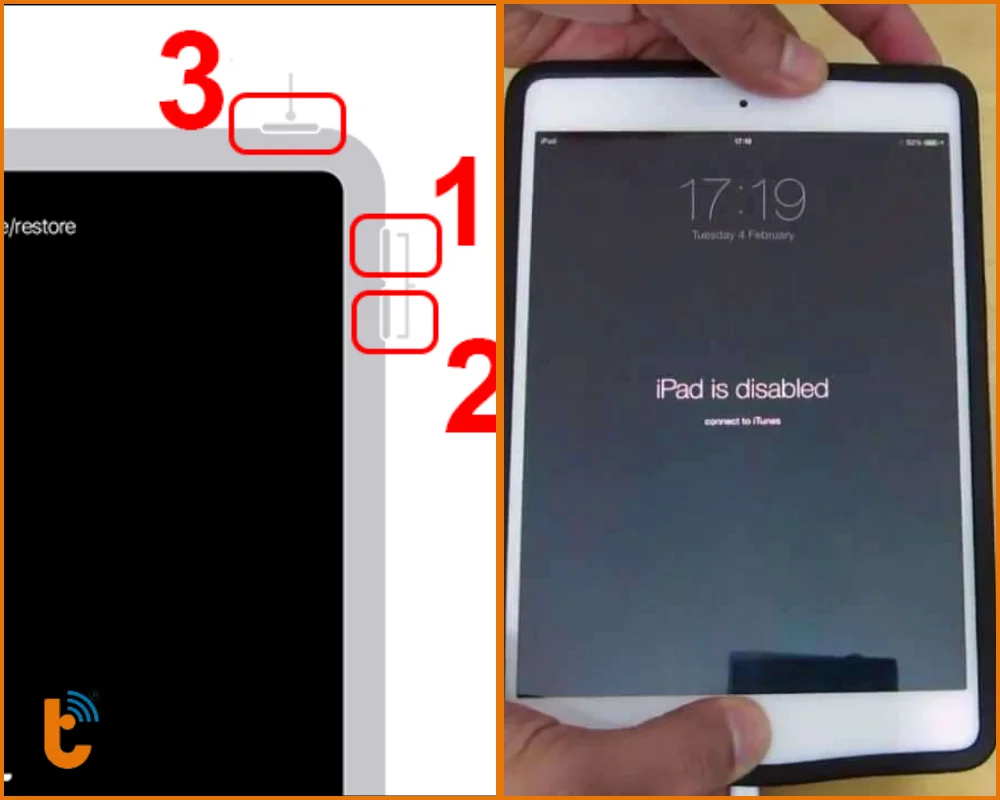
- Đưa iPad về chế độ Recovery Mode:
- Đối với iPad có nút Home: Nhấn giữ đồng thời nút Nguồn và nút Home cho đến khi màn hình xuất hiện biểu tượng sợi cáp và máy tính thì thả tay.
- Đối với iPad không có nút Home (Face ID/Touch ID nút nguồn): Nhấn thả nhanh nút Tăng âm lượng -> Nhấn thả nhanh nút Giảm âm lượng -> Nhấn giữ nút Nguồn liên tục cho đến khi hiện màn hình Recovery.
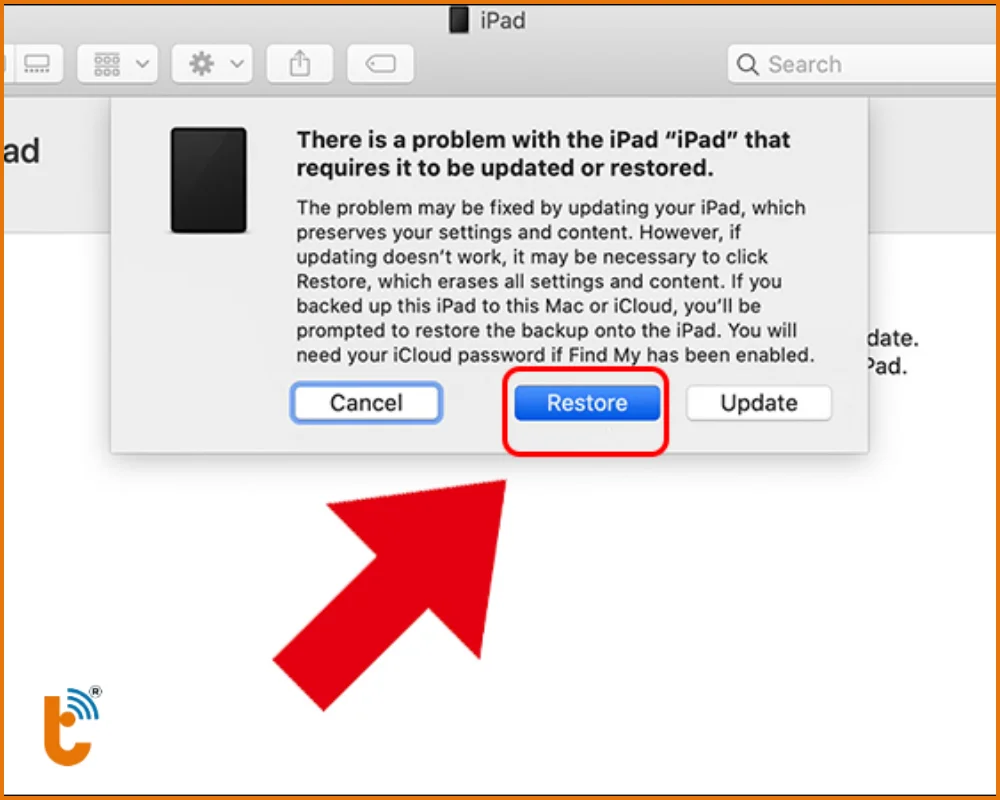
- Thực hiện lệnh Restore: Trên màn hình máy tính sẽ hiện hộp thoại thông báo, bạn nhấn chọn Restore (Khôi phục) để máy tính tự tải firmware mới nhất về nạp vào iPad.
Nếu bạn không có sẵn máy tính kết nối cáp, việc xóa máy qua trình duyệt web là giải pháp thay thế rất nhanh chóng.
Cách 2: Mở khóa từ xa thông qua tính năng Find Devices trên iCloud
Cách này áp dụng khi iPad đang có kết nối mạng (Wi-Fi/4G) và bạn nhớ chính xác tài khoản iCloud trên máy:
- Truy cập trình duyệt: Dùng điện thoại khác hoặc máy tính truy cập vào trang web iCloud.com/find và đăng nhập tài khoản Apple ID của chiếc iPad đó.
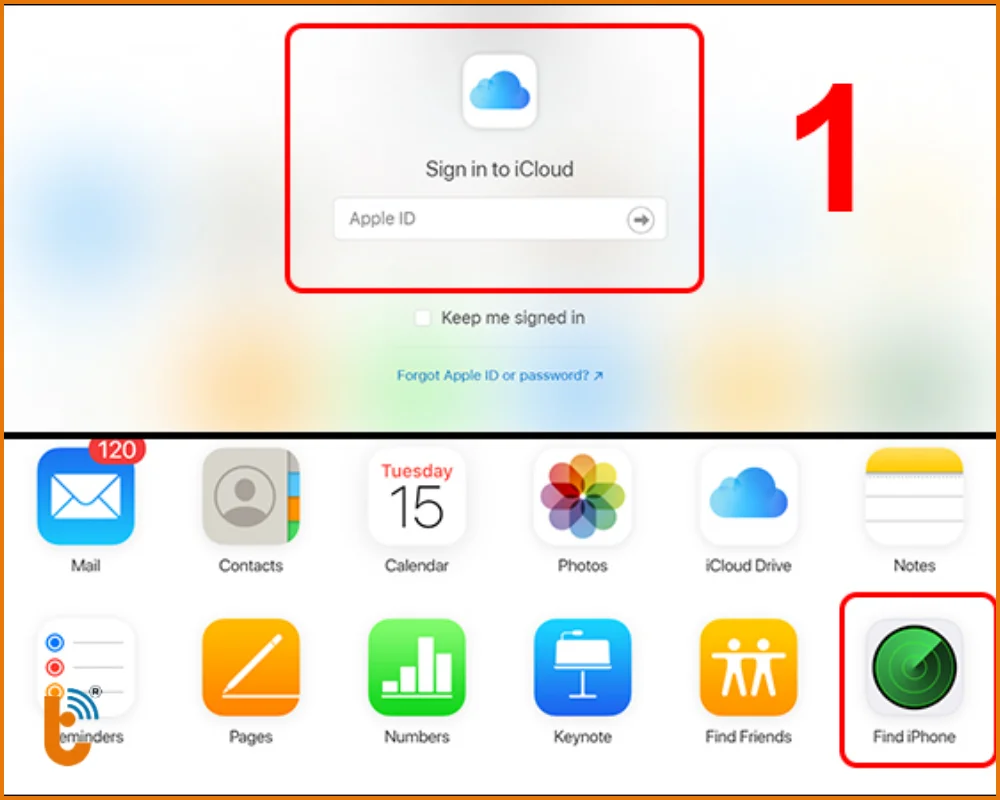
- Chọn thiết bị cần mở: Trong danh sách thiết bị, chọn chiếc iPad đang bị vô hiệu hóa.
- Xác nhận xóa máy: Nhấn chọn Erase iPad (Xóa iPad); thiết bị sẽ tự động xóa sạch dữ liệu và đưa máy về màn hình thiết lập ban đầu.
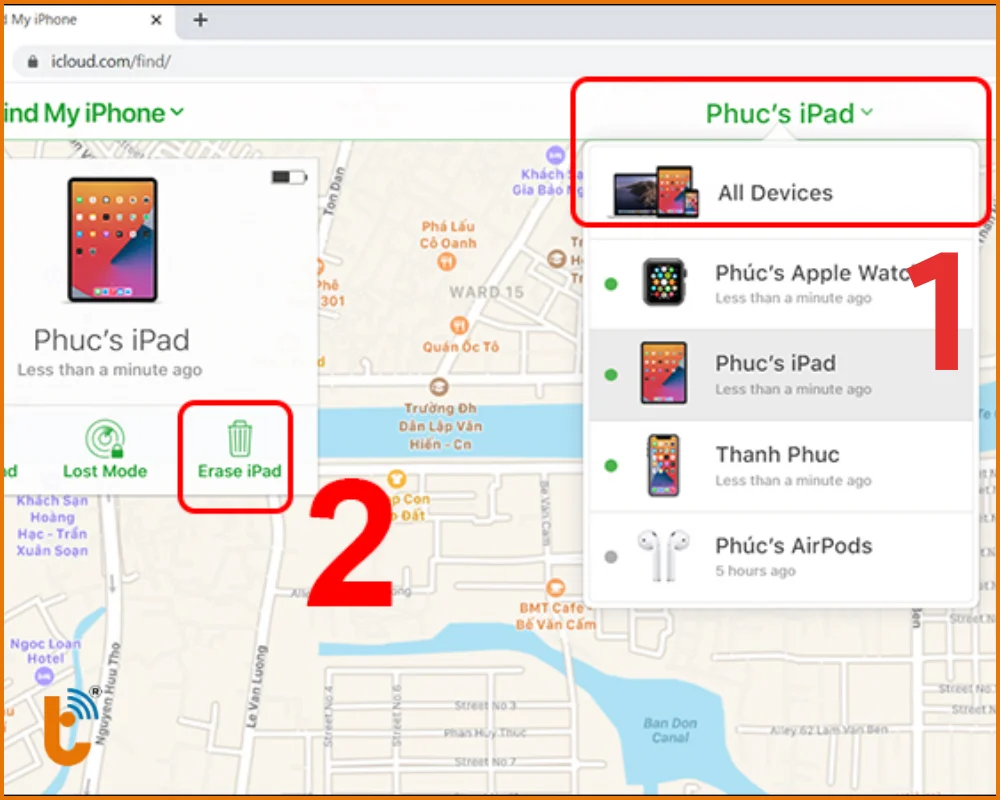
Sau khi máy chạy xong, bạn chỉ cần nhập đúng mật khẩu iCloud gốc là có thể thiết lập lại mật mã mới và dùng máy bình thường.
Nếu bạn quên mật khẩu iCloud hãy xem ngay bài viết: Quên mật khẩu iCloud? - Hướng dẫn cách lấy lại mật khẩu iCloud hiệu quả
Khi nào cần mang iPad đến trung tâm sửa chữa?
Bạn cần mang iPad đến trung tâm sửa chữa iPad khi máy bị loạn cảm ứng phần cứng, máy tính không nhận diện kết nối hoặc quên hoàn toàn mật khẩu tài khoản iCloud:
Các trường hợp phức tạp cần kỹ thuật viên can thiệp
Những sự cố vượt quá khả năng xử lý bằng các thao tác phần mềm tại nhà:
- Màn hình bị liệt hoặc loạn cảm ứng: Cần kiểm tra và thay thế lớp cảm ứng mới để tránh việc máy tiếp tục tự bấm sai mật khẩu làm khóa máy lần nữa.
- Cổng sạc hoặc bo mạch không nhận cáp: Máy tính không thể nhận diện iPad khi đưa về Recovery Mode do hỏng chân sạc hoặc đứt đường truyền dữ liệu USB.
- Dính khóa kích hoạt iCloud (Activation Lock): Cần hỗ trợ xử lý mở khóa iCloud iPad bằng tài khoản chính chủ qua hóa đơn mua hàng hoặc can thiệp giải pháp phần cứng chuyên sâu.
Tại Thành Trung Mobile, quy trình tiếp nhận và xử lý iPad bị vô hiệu hóa luôn được thực hiện công khai, kỹ thuật viên sẽ kiểm tra tổng thể cảm ứng và cổng kết nối trước khi chạy lại phần mềm cho khách hàng.

FAQ - Câu hỏi thường gặp về lỗi iPad bị vô hiệu hóa
Để bạn hiểu rõ hơn và tránh các rủi ro trong quá trình thao tác, Trung đã tổng hợp và giải đáp các thắc mắc phổ biến nhất:
iPad bị vô hiệu hóa kết nối iTunes có tự mở lại sau một thời gian không?
Không. Nếu màn hình hiển thị dòng thông báo "Kết nối với iTunes" hoặc "iPad Unavailable" mà không có đồng hồ đếm ngược, thiết bị đã bị khóa hoàn toàn ở tầng bảo mật hệ thống. Bạn bắt buộc phải dùng lệnh khôi phục qua máy tính hoặc xóa máy từ xa chứ không thể chờ máy tự mở.
Khôi phục iPad qua iTunes có làm mất ảnh và ứng dụng không?
Có. Quá trình Restore bắt buộc phải xóa trắng toàn bộ dữ liệu bộ nhớ trong để phá bỏ mã passcode cũ, đưa máy về trạng thái xuất xưởng. Bạn chỉ có thể phục hồi lại hình ảnh và ứng dụng nếu trước đó đã bật đồng bộ iCloud hoặc từng tạo bản sao lưu trên máy tính.
Tại sao cắm iPad vào máy tính nhưng iTunes không nhận?
Tình trạng này thường xuất phát từ việc bạn chưa đưa máy về đúng trạng thái Recovery Mode, sợi cáp kết nối chỉ có tính năng sạc chứ không truyền được dữ liệu, cổng USB máy tính tiếp xúc kém, hoặc chân sạc của iPad đã bị bụi bẩn, oxy hóa đường tín hiệu data.
Sau khi chạy lại phần mềm, máy đòi mật khẩu cũ thì phải làm sao?
Đây là cơ chế khóa kích hoạt (Activation Lock) của Apple để bảo vệ quyền sở hữu. Bạn bắt buộc phải nhập đúng tài khoản Apple ID và mật khẩu iCloud từng đăng nhập trên máy trước đó. Trường hợp quên mật khẩu, bạn cần dùng số điện thoại hoặc email đăng ký để tạo lại mật mã mới qua trang hỗ trợ iforgot của Apple.
Nếu bạn gặp khó khăn trong quá trình thao tác hoặc máy tính không nhận diện thiết bị, hãy mang máy ghé ngay hệ thống Thành Trung Mobile để Trung cùng anh em kỹ thuật kiểm tra và hỗ trợ mở khóa nhanh chóng nhất nhé!
Hy vọng bài viết của Trung giúp bạn biết cách xử lý chuẩn xác khi gặp tình trạng iPad bị vô hiệu hoá kết nối iTunes.
Bạn đang gặp sự cố với thiết bị?
Kiểm tra và tư vấn miễn phí tại Thành Trung Mobile.