 Sửa chữa điện thoại
 Sửa Máy Tính Bảng
 Sửa Tai nghe
 Sửa Đồng hồ thông minh
 Sửa Máy tính
 Tin mới
Cách chia sẻ màn hình iPhone lên tivi cực dễ: Không lag, hình rõ


Chia sẻ màn hình iPhone lên tivi là tính năng giúp bạn có thể chia sẻ nội dung trên điện thoại của mình lên màn hình lớn hơn, tạo trải nghiệm thú vị hơn khi xem phim, chơi game hoặc trình bày nội dung. Trong bài viết này, Thành Trung Mobile sẽ hướng dẫn bạn từ A đến Z cách chia sẻ màn hình iPhone lên tivi bằng Wi‑Fi và cáp, kèm mẹo xử lý lỗi thực tế.
Điều kiện để chia sẻ màn hình iPhone lên tivi thành công
Để quá trình chia sẻ màn hình iPhone diễn ra mượt mà và không gặp lỗi, bạn cần đảm bảo 3 yếu tố: thiết bị tương thích, kết nối mạng ổn định và phụ kiện đúng loại.
Khả năng tương thích của thiết bị
Không phải chiếc tivi nào cũng có thể kết nối ngay lập tức. Để phản chiếu màn hình iPhone lên tivi, thiết bị của bạn cần:
- Với iPhone: Đang chạy phiên bản iOS còn được hỗ trợ (thường là từ iOS 12 trở lên để có tính năng AirPlay ổn định).
- Với Tivi: Phải là Smart TV hỗ trợ chuẩn AirPlay 2 (phổ biến trên Samsung, LG, Sony, TCL sản xuất từ năm 2018 trở đi). Nếu là tivi đời cũ, bạn bắt buộc phải có thêm phụ kiện như Apple TV, Android Box hoặc cáp chuyển đổi HDMI.
Kết nối mạng Wi-Fi đồng bộ
Đây là yếu tố quan trọng nhất. iPhone và Tivi của bạn phải được kết nối vào cùng một mạng Wi-Fi.
- Nếu nhà bạn dùng bộ kích sóng hoặc router băng tần kép (2.4GHz và 5GHz), hãy đảm bảo cả hai thiết bị đều đang bắt chung một tên Wi-Fi.
- Nếu iPhone của bạn đang bật các ứng dụng vượt tường lửa hoặc VPN, hãy tắt chúng đi vì chúng sẽ làm ẩn thiết bị trong mạng nội bộ.
Cáp kết nối (Khi không dùng Wi‑Fi)
Trong trường hợp mạng Wi-Fi nhà bạn chập chờn, việc dùng dây cáp sẽ đảm bảo sự ổn định tuyệt đối:
- iPhone cổng Lightning: Cần có cáp chuyển đổi Lightning sang HDMI chuẩn MFi.
- iPhone 15 trở lên (cổng USB‑C): Sử dụng cáp USB‑C sang HDMI hoặc hub USB‑C có cổng HDMI.
Việc chuẩn bị đúng phụ kiện giúp bạn tránh được tình trạng đang xem phim mà bị đứng hình hay mất kết nối đột ngột. Nếu cụm chân sạc iPhone của bạn bị lỏng, bụi bẩn khiến việc xuất hình ảnh qua cáp không ổn định, hãy ghé Thành Trung Mobile tại đây để kỹ thuật viên vệ sinh và kiểm tra miễn phí nhé!
Cách chia sẻ màn hình iPhone lên tivi bằng Wi-Fi (Không dây)
Phương pháp sử dụng Wi-Fi để chia sẻ màn hình iPhone là cách làm phổ biến và được yêu thích nhất vì sự tiện lợi, không cần dây nhợ lằng nhằng, chỉ cần iPhone và tivi chung một mạng Wi‑Fi.
Cách 1 - Tivi có tích hợp sẵn AirPlay 2 (Samsung, Sony, LG, TCL,…)
Nếu bạn đang dùng các dòng TV đời mới hỗ trợ AirPlay 2, việc kết nối cực kỳ đơn giản:
- Bước 1: Trên tivi, vào phần Cài đặt, tìm mục AirPlay và bật (On).
- Bước 2: Đảm bảo iPhone và Tivi đang dùng chung một mạng Wi-Fi.
- Bước 3: Trên iPhone, vuốt mở Trung tâm điều khiển → chạm vào biểu tượng Phản chiếu màn hình (hai hình chữ nhật chồng lên nhau).
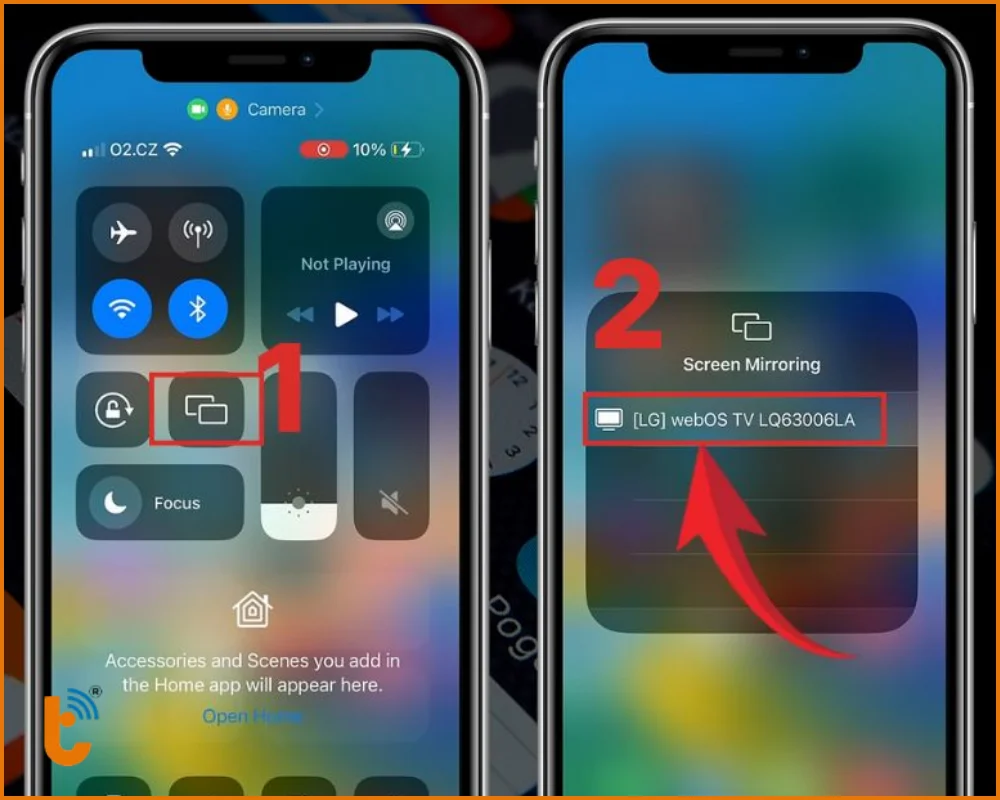
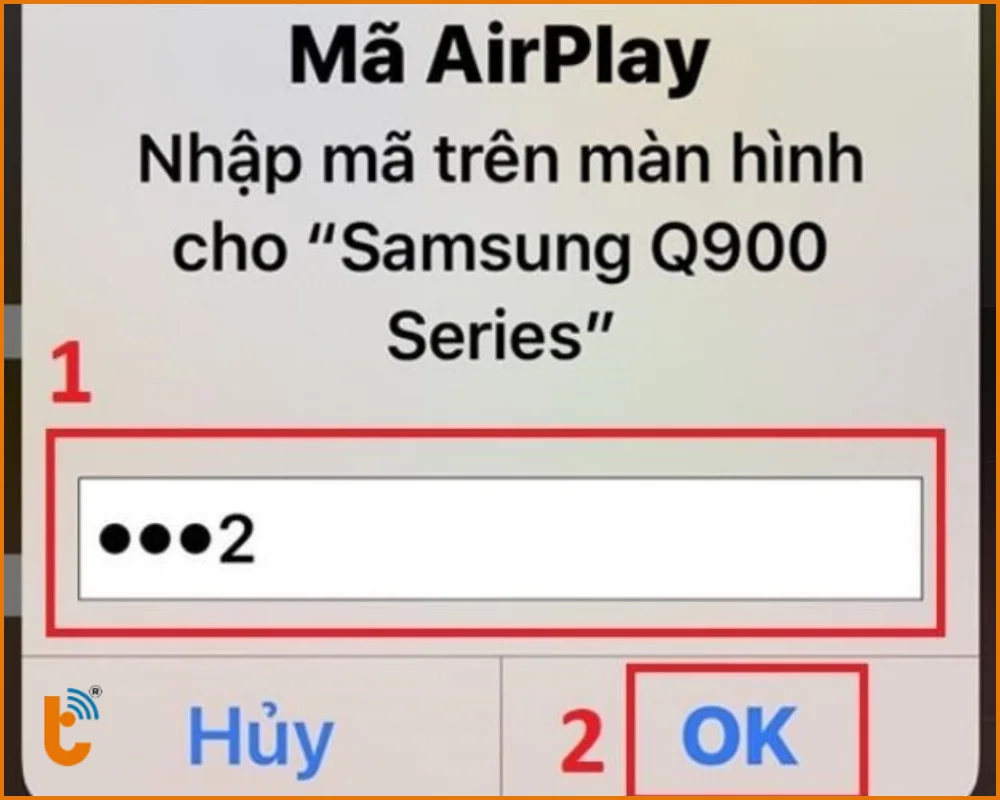
- Bước 4: Chọn tên tivi của bạn. Nhập mã mật mã hiển thị trên màn hình TV vào iPhone (nếu là lần đầu kết nối) để bắt đầu chia sẽ màn hình iPhone lên tivi
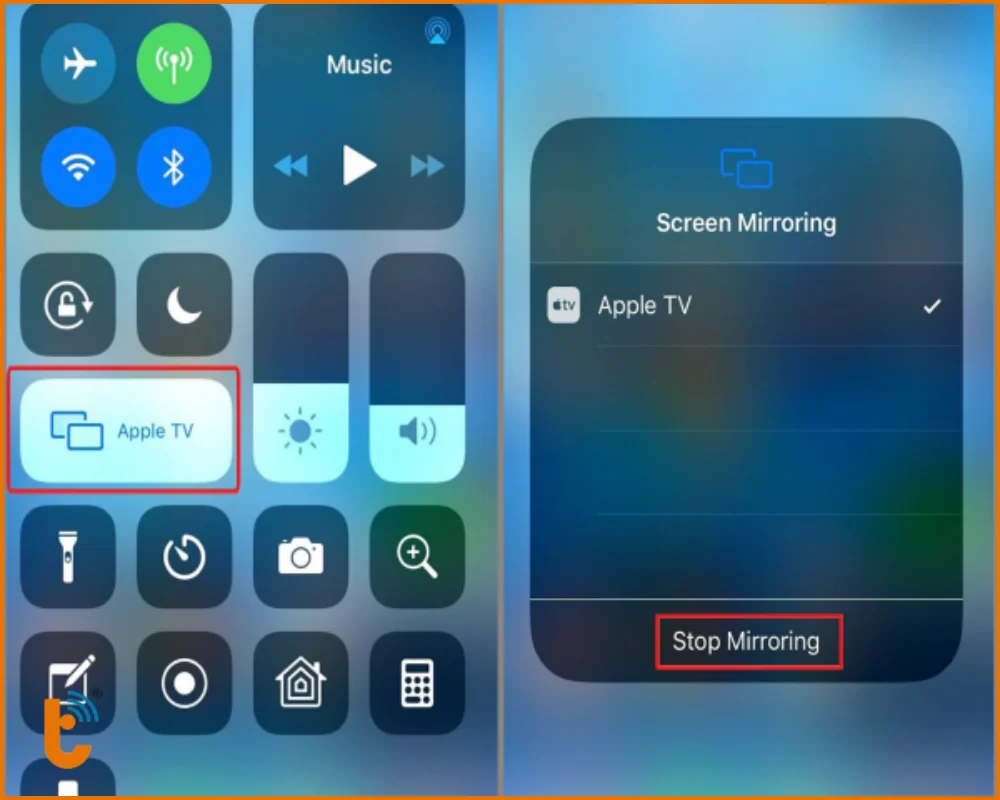
- Bước 5: Khi muốn dừng, mở lại Trung tâm điều khiển → chọn Dừng phản chiếu.
Cách 2 - Dành cho Android TV hoặc Box Android (Không có sẵn AirPlay)
Nếu bạn đang dùng các dòng Android TV (Sony đời cũ, TCL, Casper, Xiaomi TV…) hoặc các loại Android Box (FPT Play, Mi Box…), bạn có thể dùng app AirScreen để nhận tín hiệu AirPlay từ iPhone.
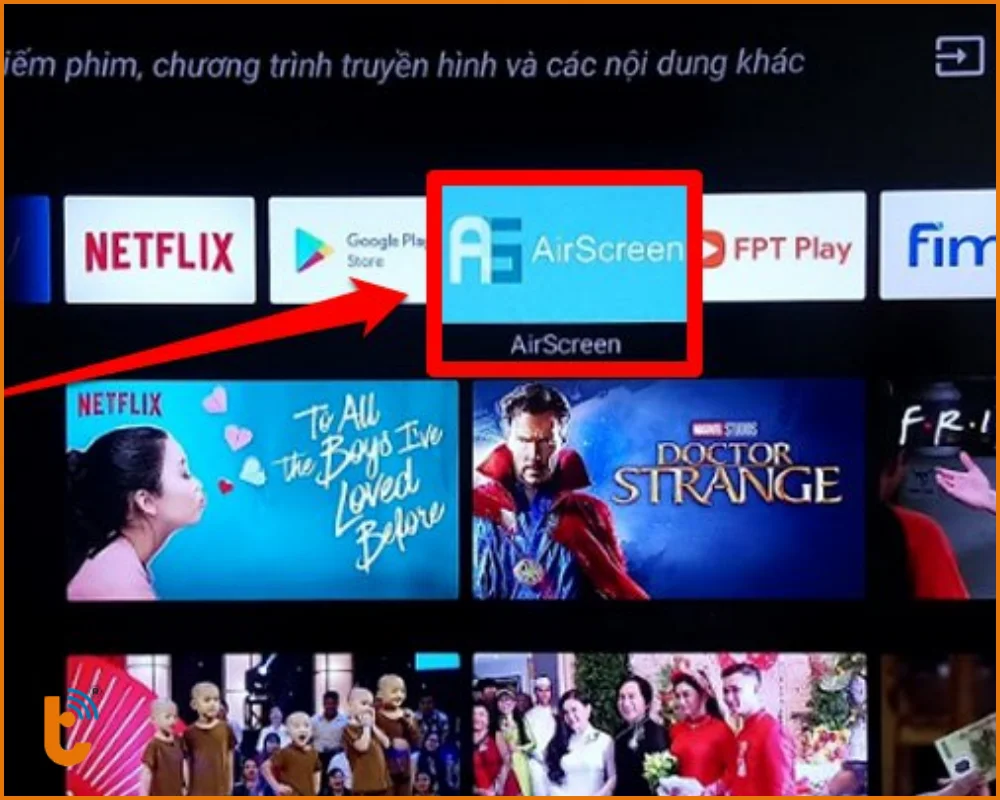
- Bước 1: Bạn truy cập vào kho ứng dụng Google Play Store trên TV/Box, tìm và cài đặt ứng dụng có tên là AirScreen. Đây là app nhận tín hiệu AirPlay phổ biến và ổn định nhất hiện nay.
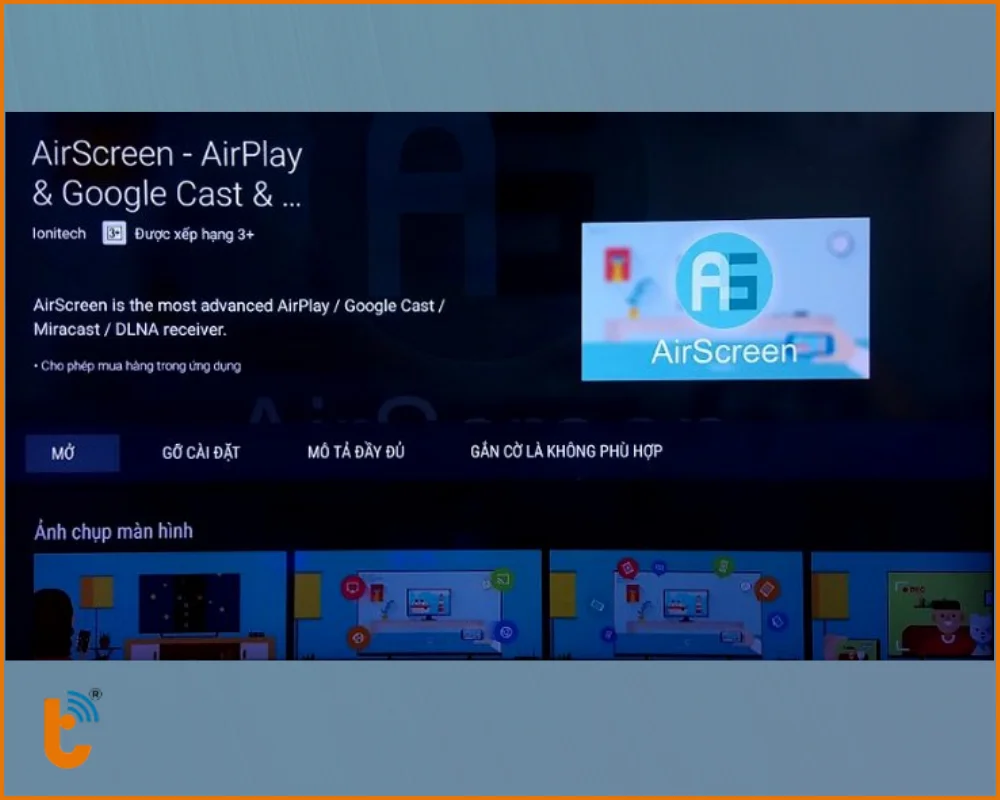
- Bước 2: Mở AirScreen trên TV lên. Lúc này, TV sẽ đóng vai trò như một bộ thu tín hiệu, sẵn sàng chờ iPhone kết nối.
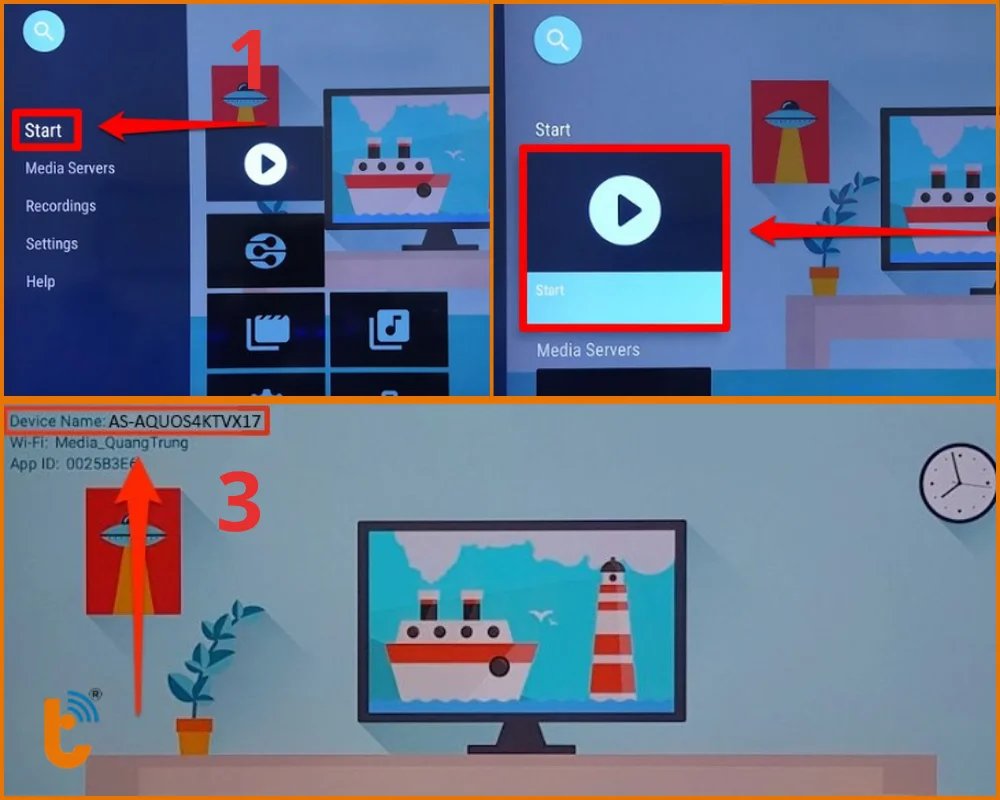
- Bước 3: Chọn Bắt đầu (Start) để khởi động và đợi cho tivi sẵn sàng kết nối. Chọn tiếp nút Bắt đầu. Tại giao diện AirScreen sẽ hiển thị tên tivi đang sử dụng.
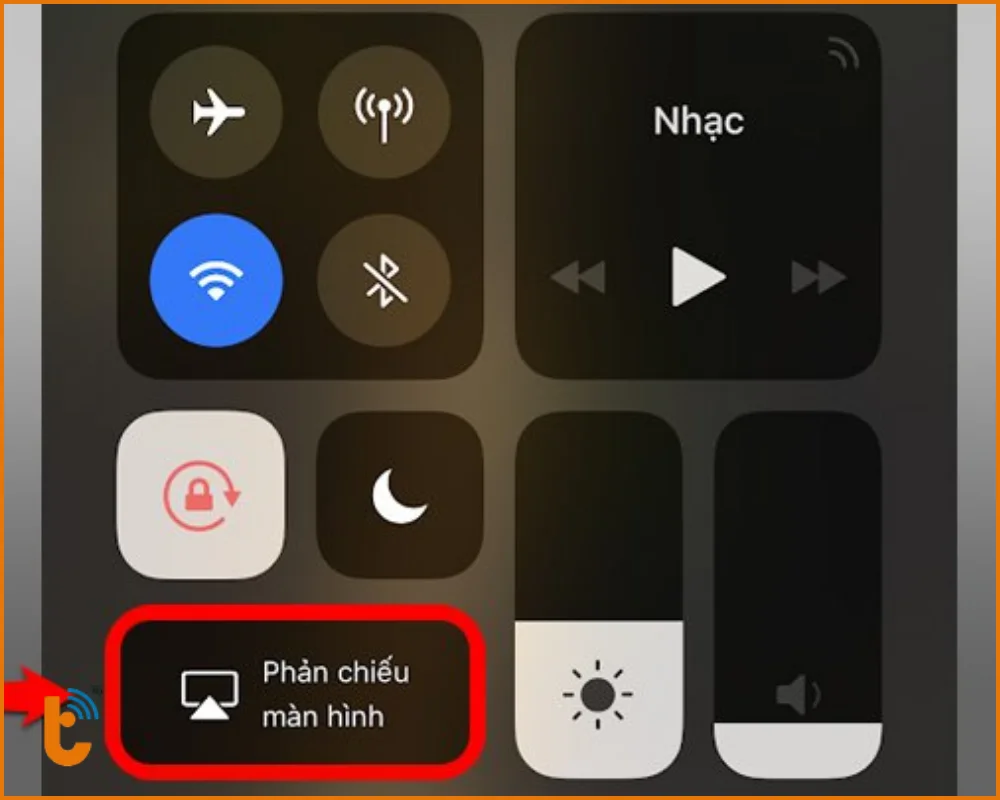
- Bước 4: Trên iPhone, bạn mở Trung tâm điều khiển -> chọn Phản chiếu màn hình (biểu tượng 2 hình chữ nhật chồng lên nhau).
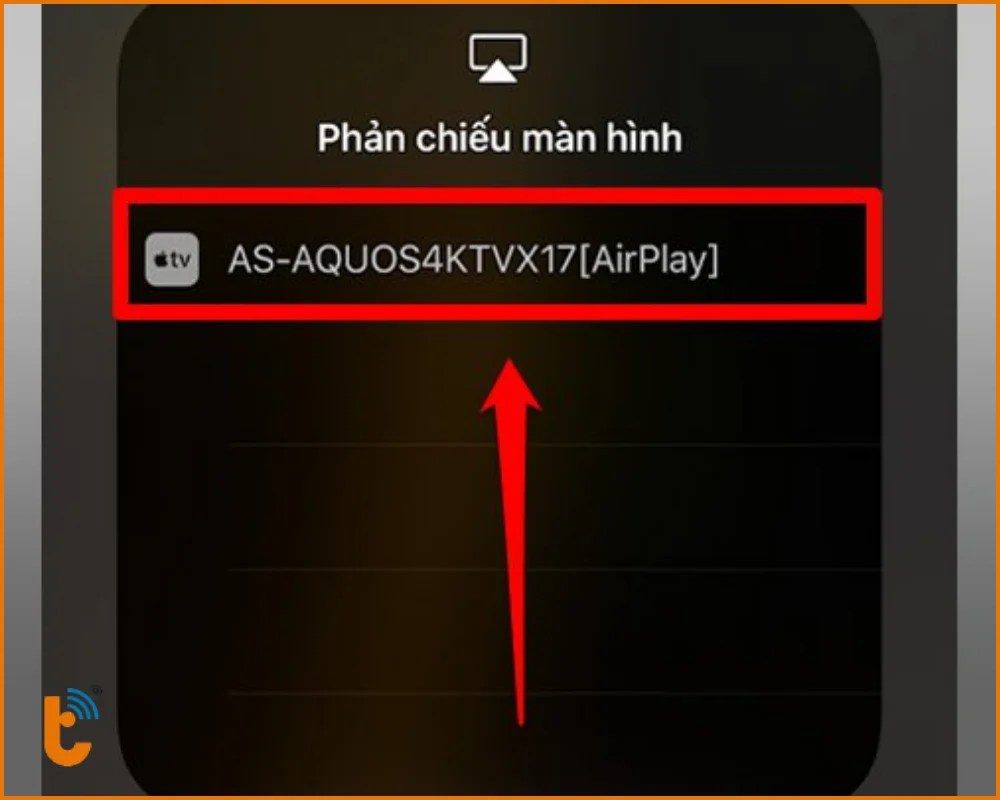
- Bước 5: Chọn tên thiết bị mà ứng dụng AirScreen đang hiển thị trên màn hình TV. Ngay lập tức, giao diện iPhone sẽ được phản chiếu màn hình iPhone lên tivi thành công.
Lưu ý: Vì là ứng dụng bên thứ ba, bản miễn phí của AirScreen đôi khi có quảng cáo hoặc giới hạn thời gian phản chiếu. Nếu bạn thường xuyên xem phim dài tập, có thể cân nhắc phiên bản Pro hoặc chuyển sang giải pháp dùng cáp để ổn định hơn.
Cách 3 - Sử dụng ứng dụng riêng của hãng tivi
Bên cạnh tính năng AirPlay có sẵn, mỗi hãng tivi đều phát triển các ứng dụng riêng giúp việc chia sẻ màn hình iPhone trở nên chuyên nghiệp và tích hợp nhiều tiện ích hơn. Tôi với bạn hãy cùng xem qua hướng dẫn chi tiết cho từng dòng tivi nhé:
Tivi Samsung: Sử dụng ứng dụng Smart View
Kết nối qua Smart View không chỉ giúp phản chiếu màn hình iPhone lên tivi mà còn biến điện thoại thành một chiếc remote thông minh.
- Bước 1: Tải app Smart View trên App Store. Sau đó, vào Cài đặt trên iPhone, tìm app này và cho phép quyền truy cập vào Thư viện ảnh.
- Bước 2: Mở app, chọn Connect TV và tìm đúng tên tivi Samsung nhà mình.
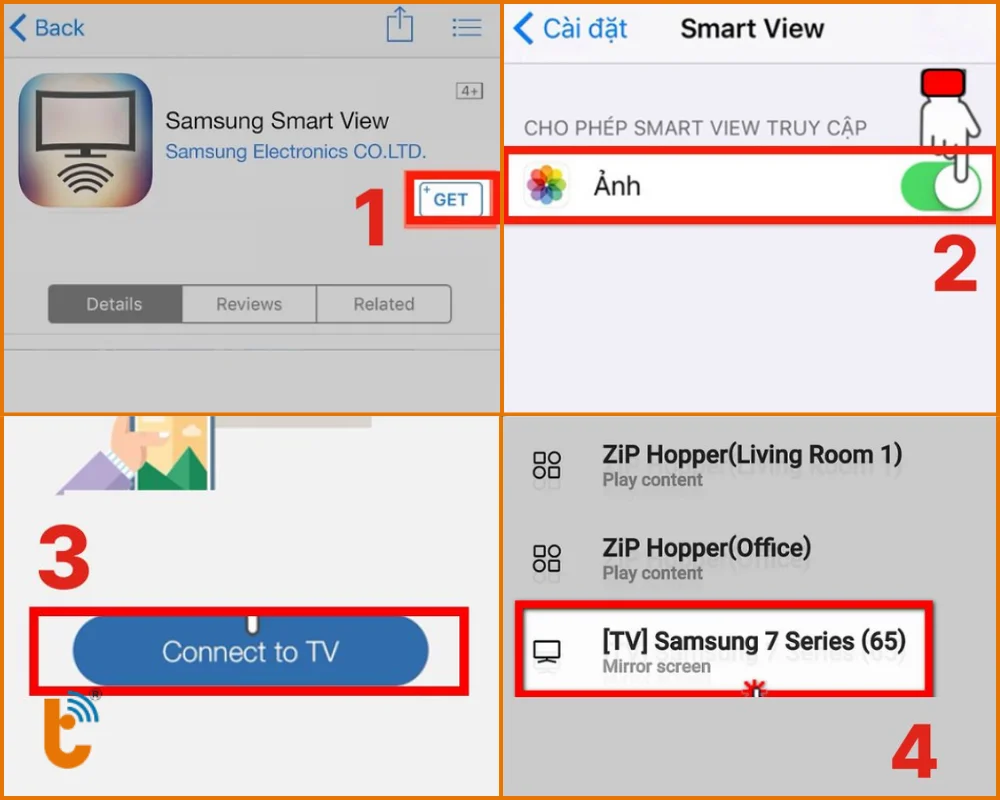
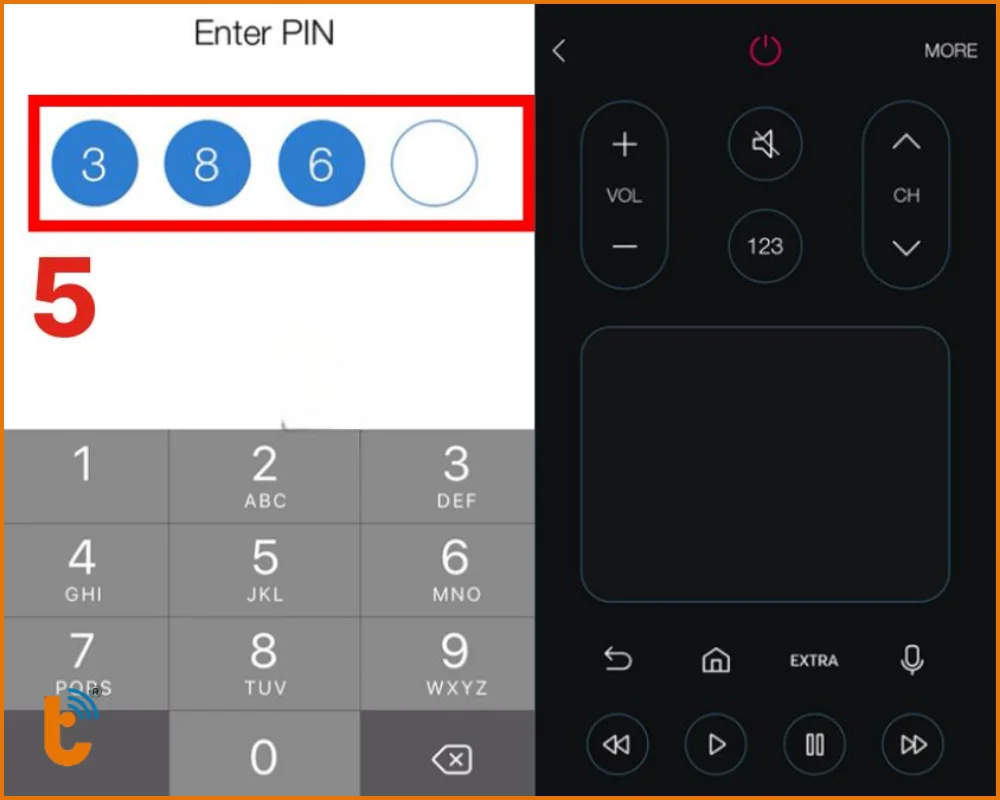
- Bước 3: Nhập mã PIN hiển thị trên màn hình tivi vào điện thoại để xác nhận. Giờ đây bạn có thể dùng iPhone để đổi kênh, tăng giảm âm lượng hay nhập liệu cực nhanh.
Tivi LG: Sử dụng ứng dụng LG TV Plus
Đối với tivi LG, ứng dụng LG TV Plus: Smart TV Remote là trợ thủ đắc lực giúp bạn điều khiển và trình chiếu nội dung nhanh chóng.
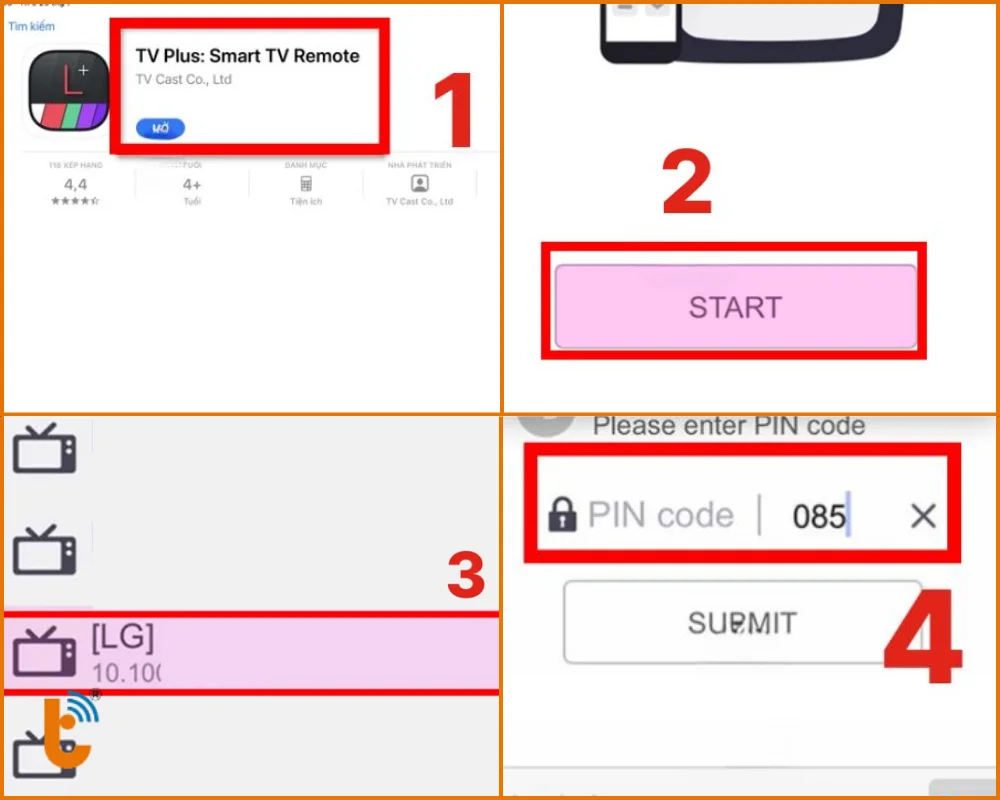
- Bước 1: Cài đặt ứng dụng LG TV Plus và nhấn START để khởi động.
- Bước 2: Chọn đúng tên tivi LG trong danh sách dò tìm và nhập mã xác nhận hiện trên màn hình tivi vào điện thoại.
- Bước 3: Nhấn OK để cho phép quyền chia sẻ hình ảnh và bắt đầu trải nghiệm.
Tivi Panasonic: Sử dụng ứng dụng Panasonic Remote 2
Người dùng tivi Panasonic có thể thực hiện chia sẻ màn hình iPhone qua các bước:
- Bước 1: Tải về ứng dụng Panasonic TV Remote 2 và cấp quyền truy cập vào kho ảnh.
- Bước 2: Trong mục Thiết bị, chọn đúng tên tivi Panasonic bạn muốn liên kết.
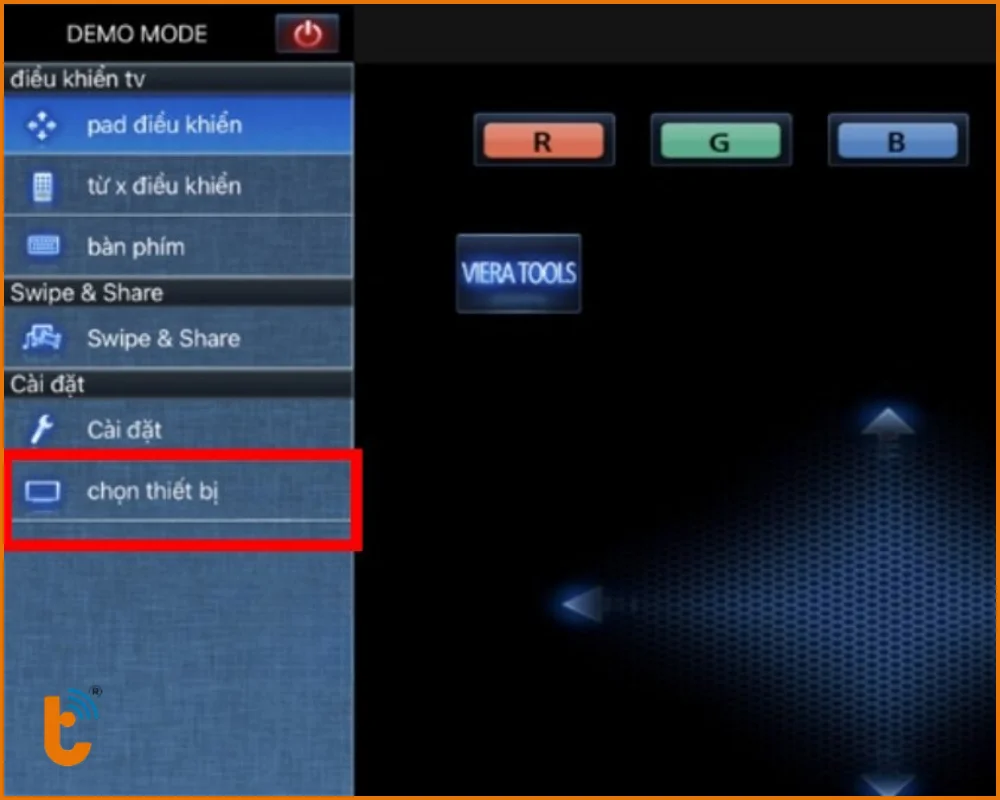
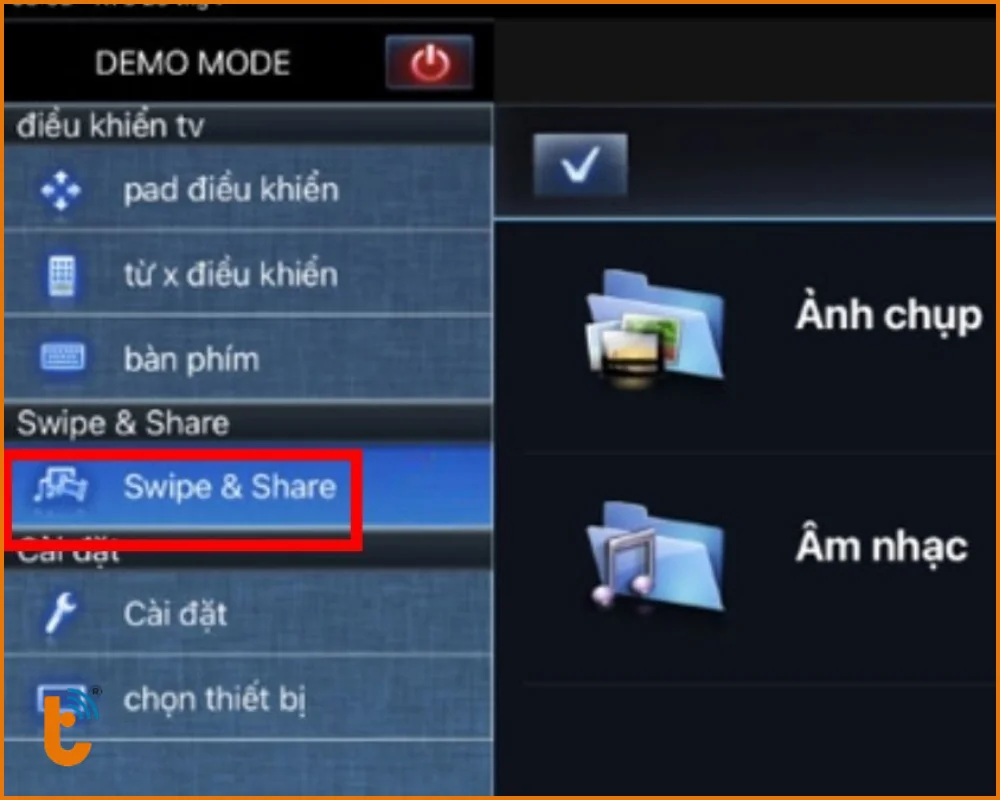
- Bước 3: Vào mục Swipe & Share để bắt đầu trình chiếu hình ảnh hoặc video từ iPhone lên màn hình lớn.
Tivi TCL: Sử dụng ứng dụng MagiConnect
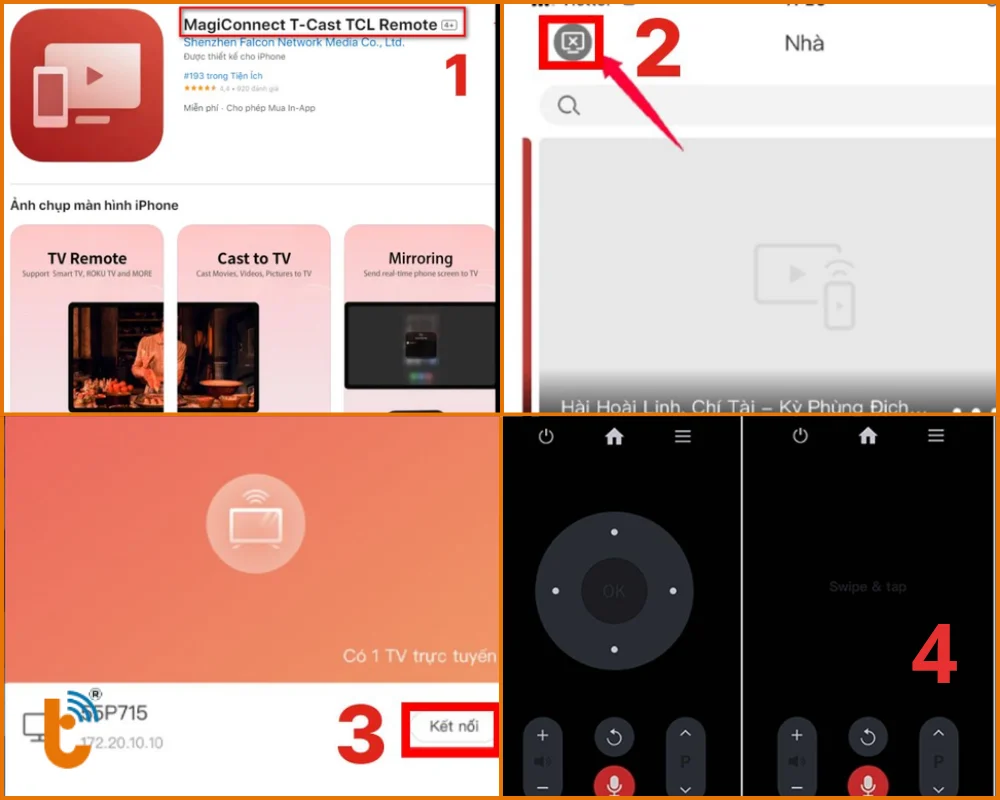
MagiConnect là công cụ hỗ trợ kết nối iPhone với tivi TCL cực kỳ hiệu quả và đơn giản:
- Bước 1: Tìm và tải ứng dụng MagiConnect trên App Store.
- Bước 2: Chạm vào biểu tượng hình tivi trên app và chọn đúng thiết bị muốn kết nối.
- Bước 3: Sau khi ghép nối thành công, bạn chọn biểu tượng micro để mở giao diện điều khiển, từ đó có thể dễ dàng chia sẻ mọi nội dung mình muốn.
Lưu ý kỹ thuật: Việc chia sẻ qua Wi-Fi phụ thuộc rất nhiều vào băng thông mạng. Nếu bạn thấy hình ảnh bị giật lag, hãy thử chuyển sang băng tần 5GHz hoặc tắt bớt các thiết bị đang dùng chung mạng. Đôi khi việc iPhone bị nóng hoặc pin yếu cũng khiến khả năng truyền tải kém đi.
Xem thêm:
Cách chia sẻ màn hình iPhone bằng dây cáp (Ổn định tuyệt đối)
Nếu mạng Wi‑Fi nhà bạn yếu hoặc bạn cần độ ổn định cao (chơi game, xem bóng đá, họp online), hãy ưu tiên dùng cáp HDMI.
Tùy vào đời máy bạn đang dùng, hãy chọn đúng loại bộ chuyển đổi sau đây:
iPhone dùng cổng Lightning (từ iPhone 14 trở về trước)
- Bước 1: Chuẩn bị bộ chuyển đổi Lightning → HDMI (nên dùng loại chính hãng/chuẩn MFi) và một sợi cáp HDMI.
- Bước 2: Cắm bộ chuyển đổi vào cổng Lightning của iPhone.
- Bước 3: Cắm một đầu cáp HDMI vào bộ chuyển đổi, đầu còn lại vào cổng HDMI phía sau tivi.
- Bước 4: Dùng remote tivi chọn đúng nguồn vào (HDMI 1, HDMI 2…). Lúc này, màn hình iPhone sẽ được chia sẻ lên tivi ngay lập tức.
iPhone dùng cổng USB‑C (từ iPhone 15 trở lên)
- Bước 1: Chuẩn bị sợi cáp USB‑C → HDMI hoặc một bộ chuyển đổi/hub USB‑C có cổng HDMI.
- Bước 2: Cắm đầu USB‑C vào iPhone, đầu HDMI vào tivi.
- Bước 3: Chuyển tivi sang đúng nguồn HDMI, hình ảnh trên iPhone sẽ hiển thị lên tivi với chất lượng rất sắc nét.
Khi dùng dây cáp, iPhone thường hao pin nhanh hơn. Bạn nên chọn loại bộ chuyển đổi có thêm cổng sạc, để vừa chia sẻ màn hình vừa cắm sạc. Nếu chân sạc bị lỏng hoặc bám bụi khiến bộ chuyển đổi chập chờn, bạn nên mang máy đến Thành Trung Mobile để được vệ sinh và kiểm tra miễn phí nhé!
Các lỗi thường gặp và mẹo xử lý khi chia sẽ màn hình iPhone lên tivi
Trong quá trình hỗ trợ khách hàng, tôi thấy 3 nhóm lỗi này là phổ biến nhất:
- Không thấy tên tivi trên iPhone: 99% là do iPhone và tivi đang bắt 2 mạng Wi-Fi khác nhau (hoặc một bên dùng 2.4GHz, một bên dùng 5GHz không thông nhau). Hãy kiểm tra lại Wi‑Fi, đảm bảo cùng tên mạng trên cả hai thiết bị.
- Màn hình tivi đen, chỉ có tiếng: Một số app như Netflix hay Disney+ có cơ chế bảo vệ bản quyền, chúng không cho phép chia sẽ toàn màn hình. Thay vì phản chiếu cả màn hình, bạn cần dùng biểu tượng AirPlay/Cast tích hợp ngay trong app để gửi nội dung trực tiếp lên tivi.
- Hình ảnh bị lag, đứng hình: Do Wi-Fi quá xa hoặc quá nhiều người dùng chung. Bạn hãy đổi sang băng tần Wi-Fi 5GHz hoặc dùng cáp HDMI.
Mẹo nhỏ để trải nghiệm chia sẻ màn hình iPhone mượt mà hơn
Để việc chia sẻ màn hình iPhone lên tivi không chỉ dừng lại ở mức "dùng được" mà còn phải thật mượt và chuyên nghiệp, tôi có vài mẹo nhỏ cực kỳ hữu ích muốn chia sẻ với bạn đây:
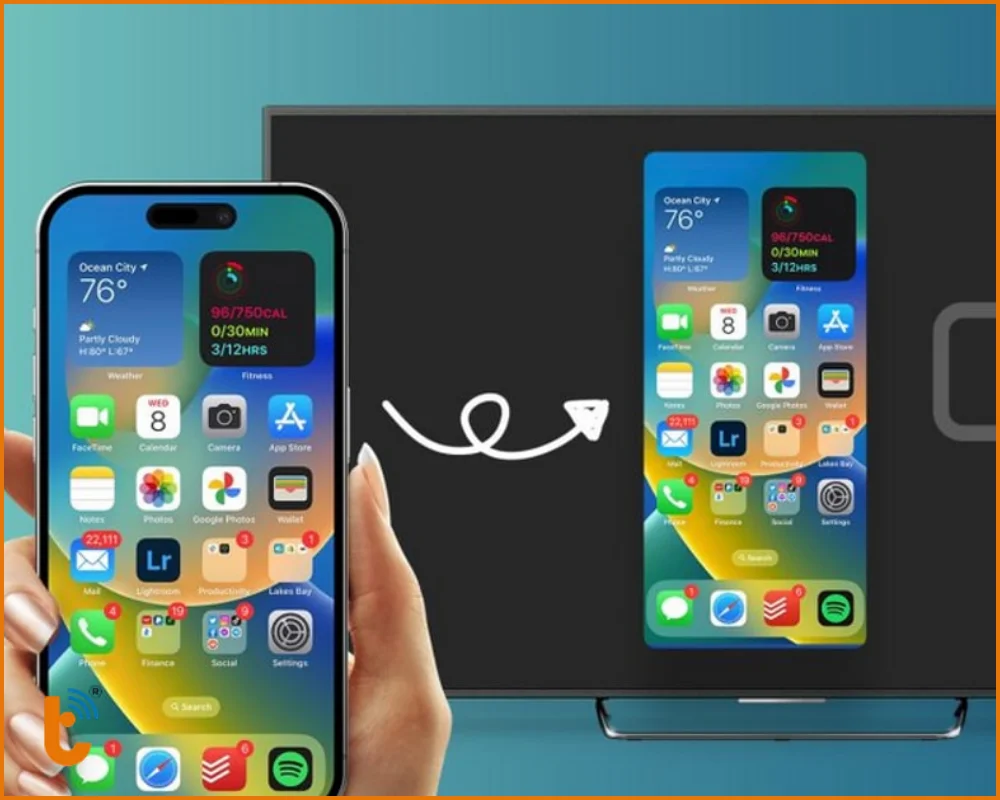
- Xoay ngang màn hình và khóa hướng: Khi xem phim hoặc ảnh, bạn hãy bật tính năng tự động xoay và để iPhone nằm ngang. Việc này giúp hình ảnh lấp đầy toàn bộ màn hình tivi, tránh được hai khoảng đen vô dụng ở hai bên cạnh.
- Bật chế độ "Không làm phiền": Đây là mẹo quan trọng nhất khi phản chiếu màn hình iPhone lên tivi nơi đông người. Bạn chắc chắn không muốn những tin nhắn riêng tư hay thông báo nhạy cảm bất ngờ hiện lên trên tivi cho cả nhà cùng xem đâu đúng không?
- Ưu tiên Wi-Fi 5GHz: Nếu router nhà bạn hỗ trợ, hãy bắt mạng 5GHz cho cả tivi và điện thoại để tốc độ truyền tải nhanh gấp mấy lần mạng 2.4GHz thông thường.
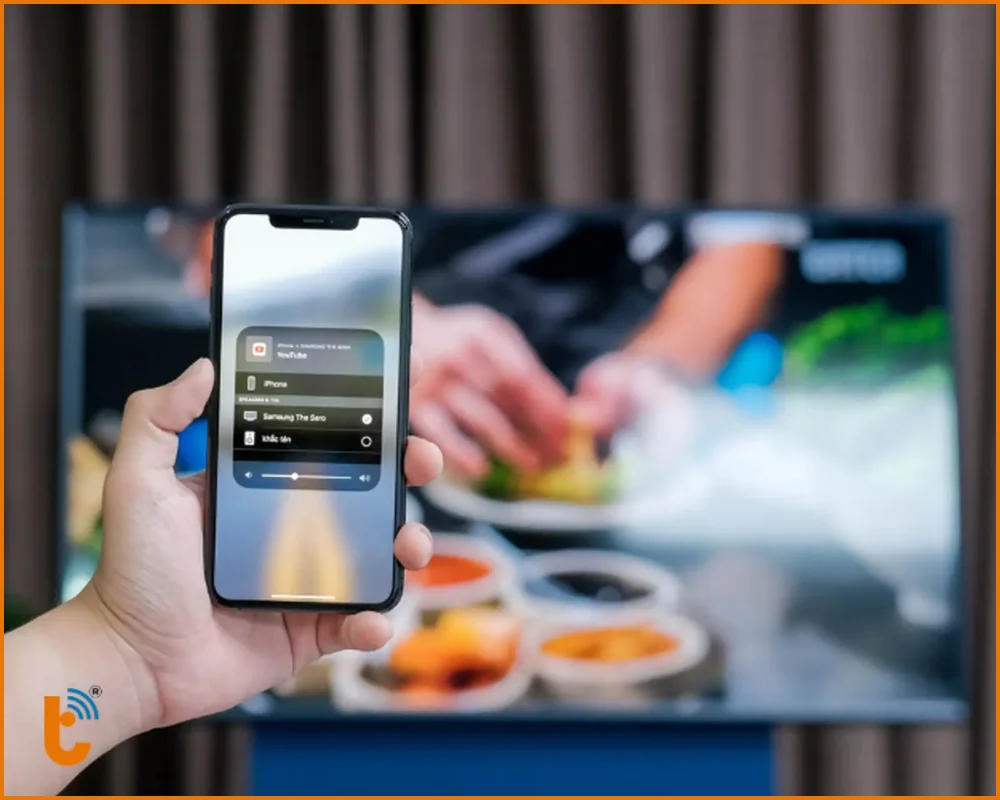
Việc phản chiếu màn hình iPhone lên tivi thực sự là một trải nghiệm tuyệt vời để tận hưởng nội dung cùng gia đình. Hy vọng hướng dẫn của tôi giúp bạn thực hiện chia sẻ màn hình iPhone thành công ngay lần đầu tiên.

Chuyên viên Kỹ thuật